Aulaen
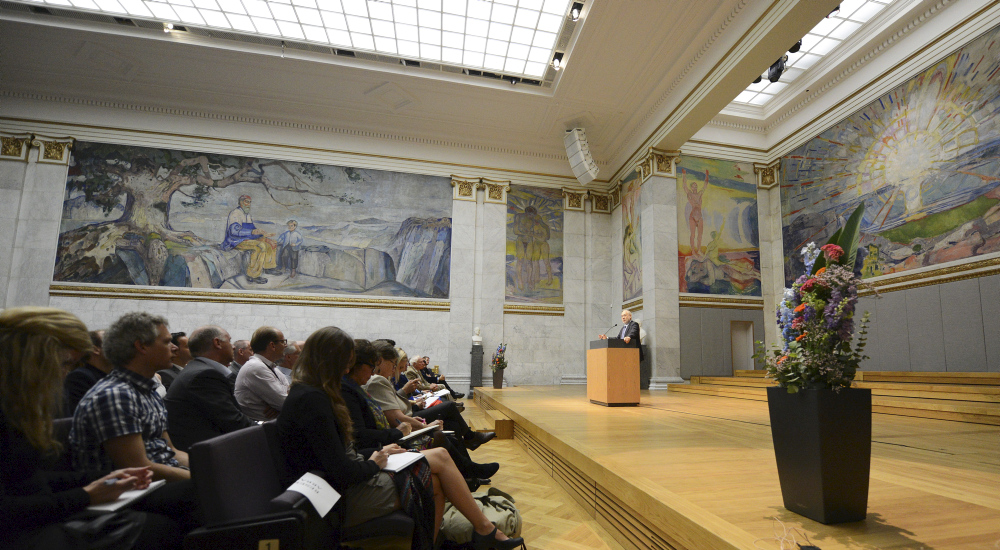
Aulaen ligger i Domus Media (SE01) på Karl Johans gate 47.
INFORMASJON
AV-Utstyr
- Projektor: 15000 ANSI lumen. Motorlerret 7 meter bredt
- 2 x PTZ Kameraer plassert på galleri m/autotrack mot foreleser
- Interaktiv skjerm på talerstol
- Epiphan Pearl: Opptak og direkte strømming (Webcast)
- 6 x Encodere for ekstra kilder (Encoder 1 til 6)
- 3 x Decodere for ekstra tapping (Decoder 1 til 3)
- Fast PC klargjort for Zoom, Teams, Panopto osv. via rommets video - og lydløsninger
- Laptop via USB-C. Klargjort for Zoom, Teams, Panopto osv. via rommets video - og lydløsninger
- PC plassert ved mikserpult (FOH)
- Tilkobling for Laptop ved mikserpult via USB-C. Klargjort for Zoom, Teams, Panopto osv. via rommets video - og lydløsninger (FOH)
Trådløse mikrofoner
- 6 x Bøylemikrofoner
- 2 x Håndholdte mikrofoner
- 4 x Svanehalsmikrofoner (lades på ladeplate)
- 4 x Håndholdte mikrofoner for vokal/sang
- 1 x Svanehalsmikrofon på talerstol (DPA)
- Rommet er utstyrt med støtte for hørselhemmede via Phonak
Opptak/webcast med Epiphan Pearl
Lokalet har installert en opptaksenhet (Pearl) for opptak av video.
Se punktet nedenfor: TEKNISK DOKUMENTASJON/Betjeningspanel/Opptak og Direkte strømming (Webcast) for informasjon om bruken av opptaksfunksjonen.
Opptaksfilene mellomlagres på intern lagringsenhet og overføres til nettverksbasert lagringsløsning når opptaket er ferdig.
Opptakene dine lagres her: \\hypatia.uio.no\app-wolfvision\usit, kontaktpunkt for tilgang til opptaksfiler: av-teknisk@usit.uio.no
NB! Opptaksfiler slettes etter 30 dager.
Webside med videospiller som viser webcasten finner du her.
Hørselstøtte
Vanlige bruksscenarier
AV-løsningen i Aulaen understøtter flere bruksområder, bl.a.:
- Seremonier, foredrag, paneldebatter og kreeringer. Dette er i hovedsak UiO-interne aktiviteter.
- Løses og gjennomføres i henhold til dokumenterte rutiner med støtte fra EA.
- Konferanser. Både interne UiO konferanser og eksterne arrangementer.
- Løses og gjennomføres i henhold til dokumenterte rutiner med støtte fra EA, eller med eksternt innleide teknikere ved større behov.
- Kammerkonsert for små ensembler.
- Løses med eksisterende infrastruktur med lys og enkel lydteknikk. Styrt fra touchpanelene av EA personell eller arrangør etter opplæring fra UiO.
- Akustiske konserter (kor/orkester).
- Løses med eksisterende infrastruktur med lys og enkel lydteknikk. Styrt fra touchpanelene av EA personell eller egen tekniker.
- Tyngre prestisjearrangementer og TV-sendinger.
Løses med eksisterende infrastruktur, og suppleres med ekstra teknikk ved behov. Opptak og streaming via eksisterende infrastruktur eller ekstern løsning fra ekstern arrangør. Avvikles vanligvis av ekstern arrangør i samarbeid med EA og USIT.
AV-avvikling
Det er hovedsaklig 3 nivåer innen AV-avviklingen.
- Enkelt og selvbetjent, gjennomføres av arrangør og/eller EA personell.
- Medium-avansert med rådgiving fra EA/USIT.
- Avansert, med rådgivning og gjennomføring av USIT og/eller innleid ekstern avviklingsstøtte fra UiO-rammeleverandør eller egne teknikere.
AV-tjenestene som leveres
- Lyd, tale og musikk
- Lys, til forelesninger og konserter
- UiO-intern live-streaming og opptak
- Tilgang til infrastruktur for eksterne aktører/leietakere
- Opplæring av EAs ansatte, interne arrangører og rammeavtale leverandører
- Rådgivning og teknisk bistand til gjennomføring ut fra de 3 nivåene av gjennomføring
Eiendomsavdelingens informasjonsside om Aulaen: https://www.uio.no/om/regelverk/eiendom/leie-lokaler/universitetets-aula/index.html
Kontaktpunkt: av-teknisk@usit.uio.no
Nyttige lenker
TEKNISK DOKUMENTASJON
Betjeningspanel
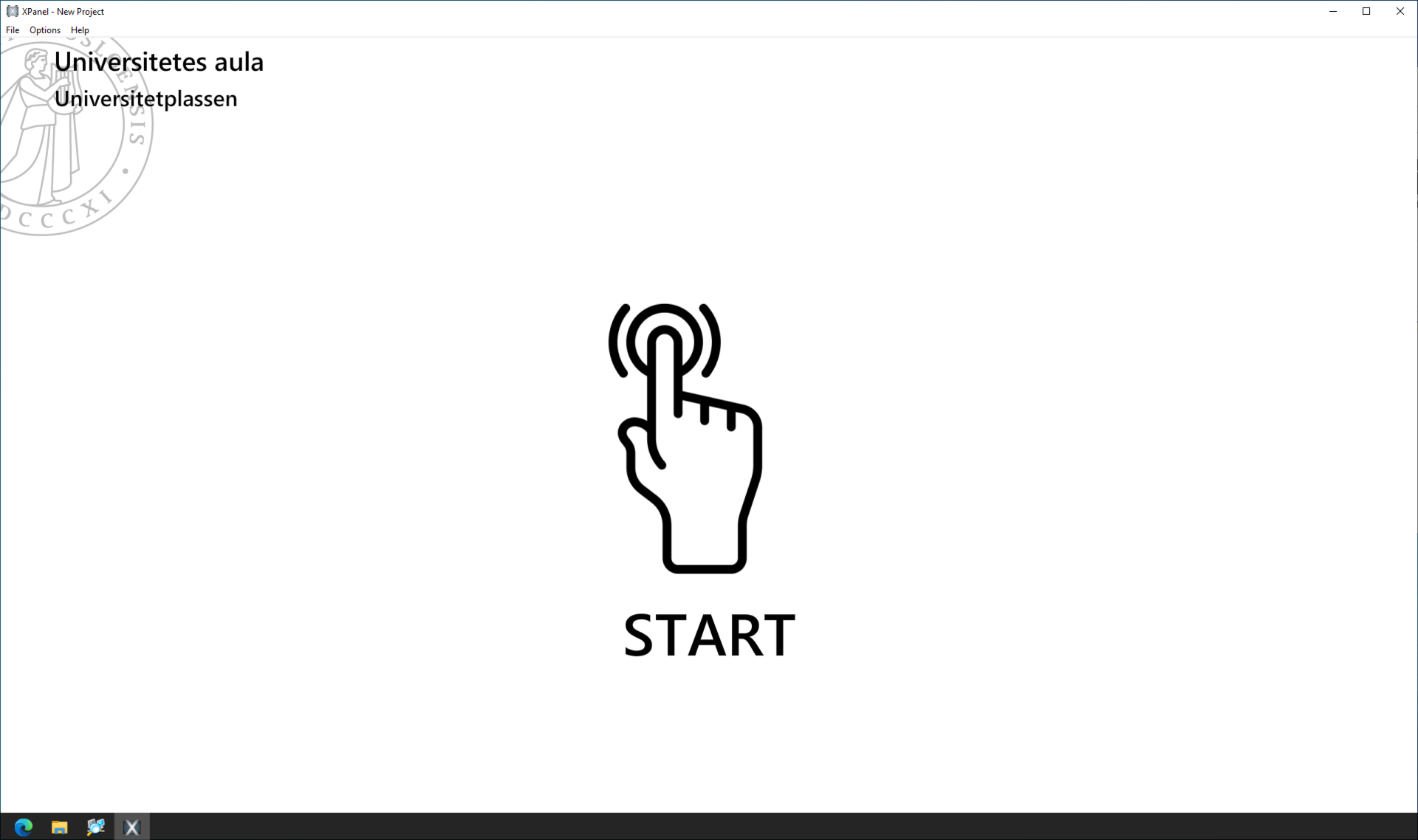
Start anlegget:
Når systemet er slått, av trykk på skjermen for å starte. Panelet vil nå skifte bilde til "Hovedmeny".
- Mikrofoner kan nå benyttes og anlegget er klart til bruk.
- Panelet vil nå skifte bilde til "Hovedmeny".
Hovedmeny:
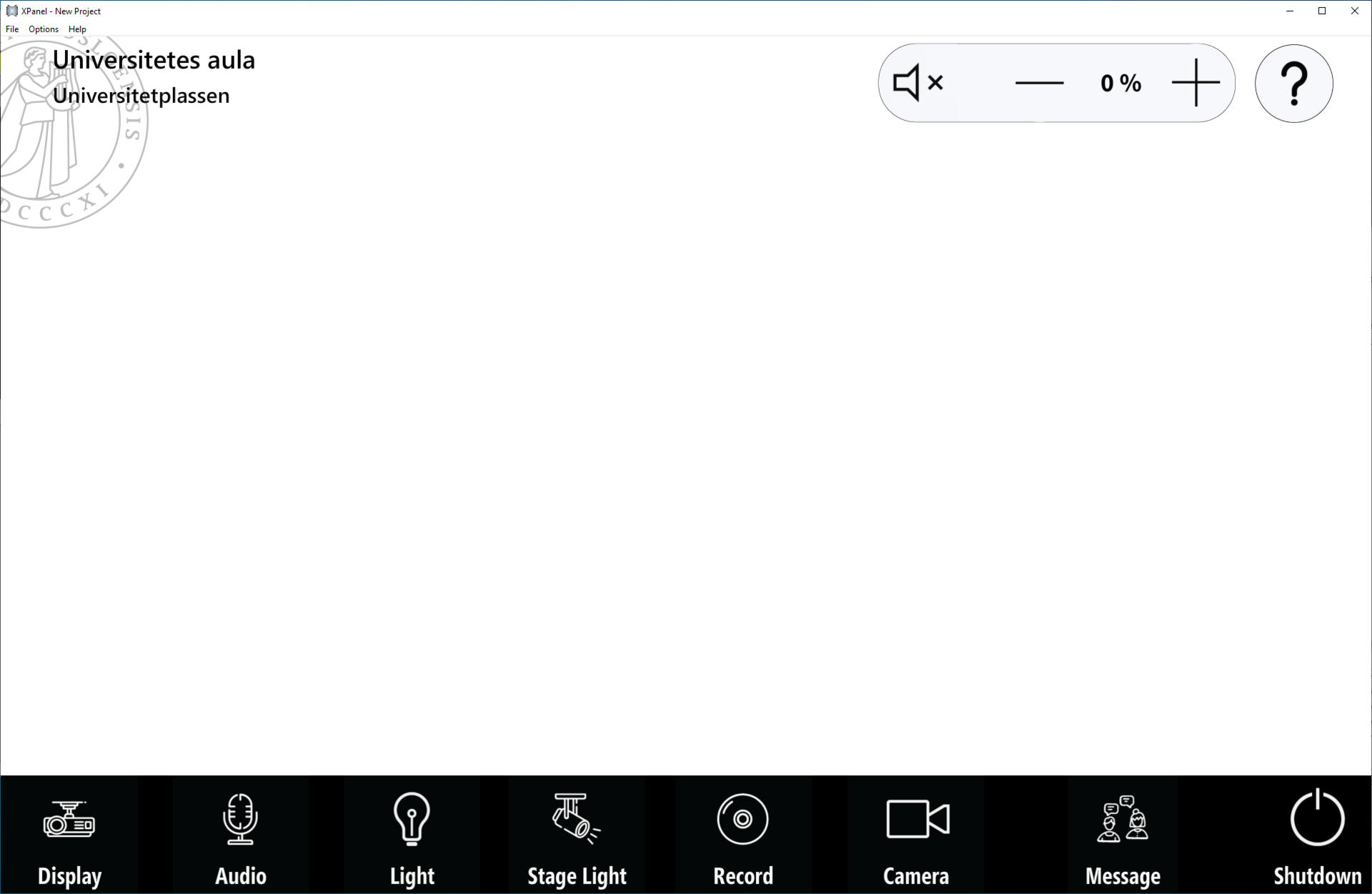
Når systemet er slått på vises hovedmenyen nederst på skjermen.
Nivået på lyden i høyttalerne fra PC og Laptop justeres med + og – knappene oppe til høyre.
Knappen "MUTE" kutter lyden. For å vise hjelpesiden, trykk på "?" oppe til høyre.
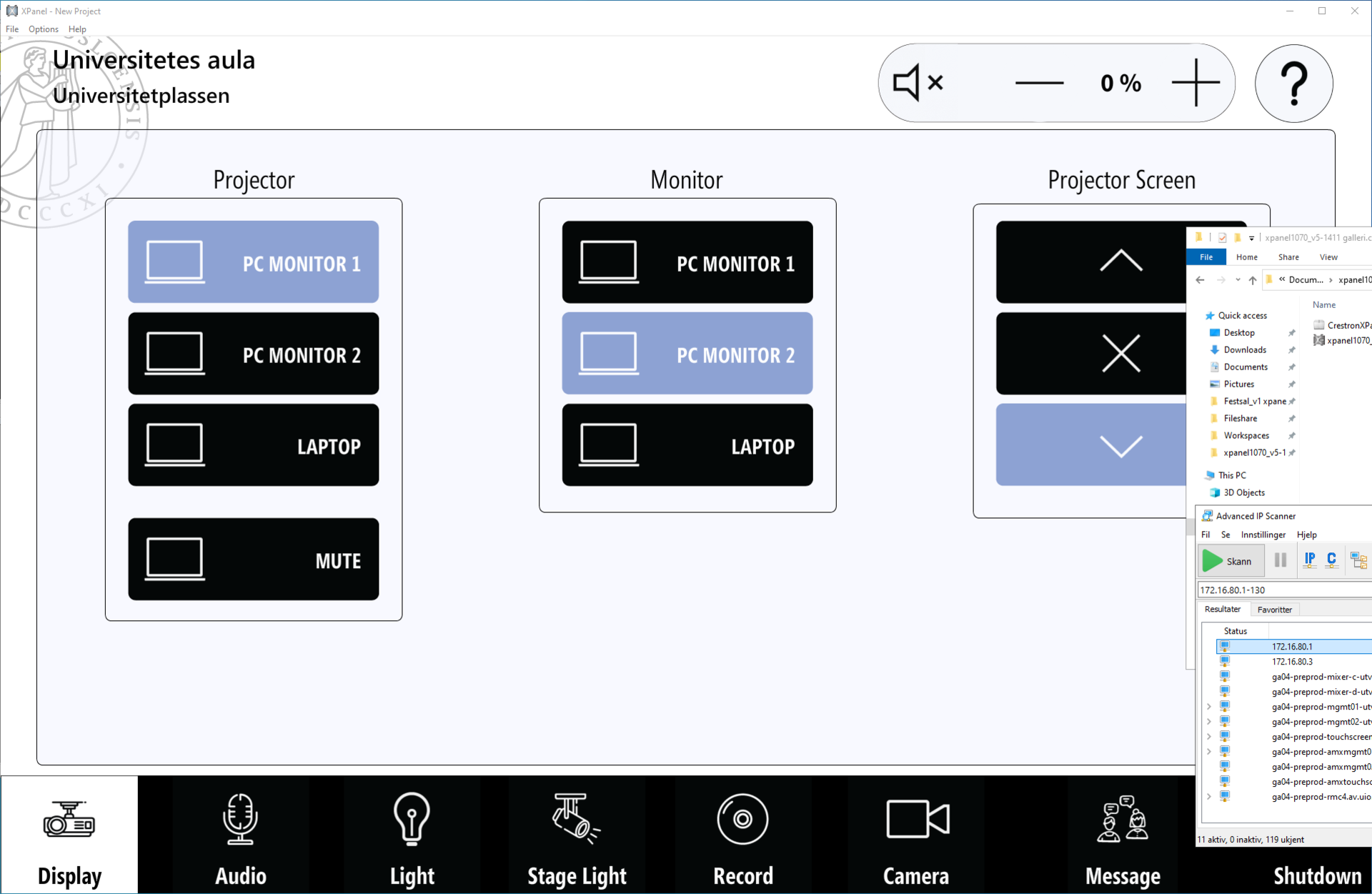
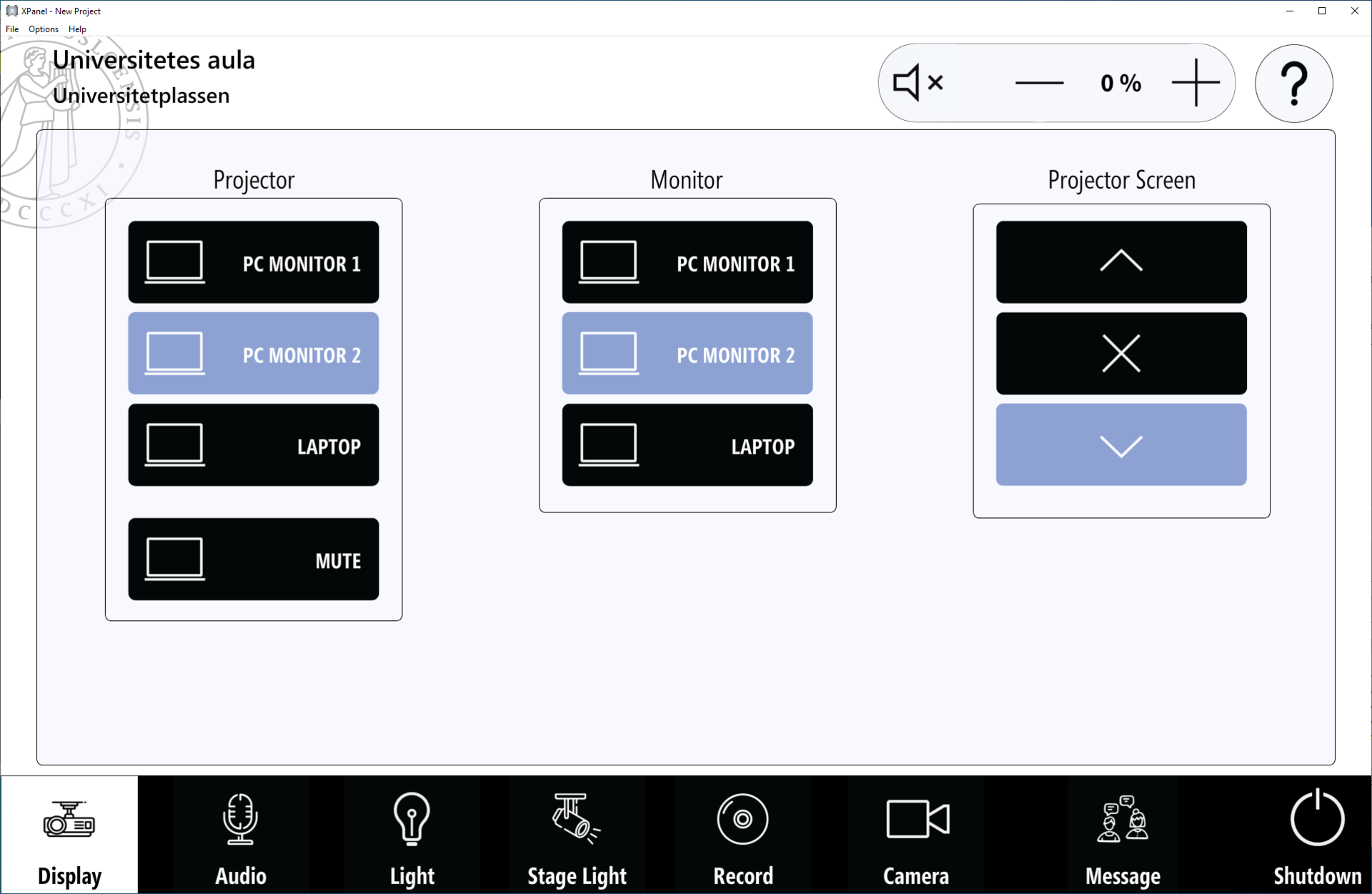
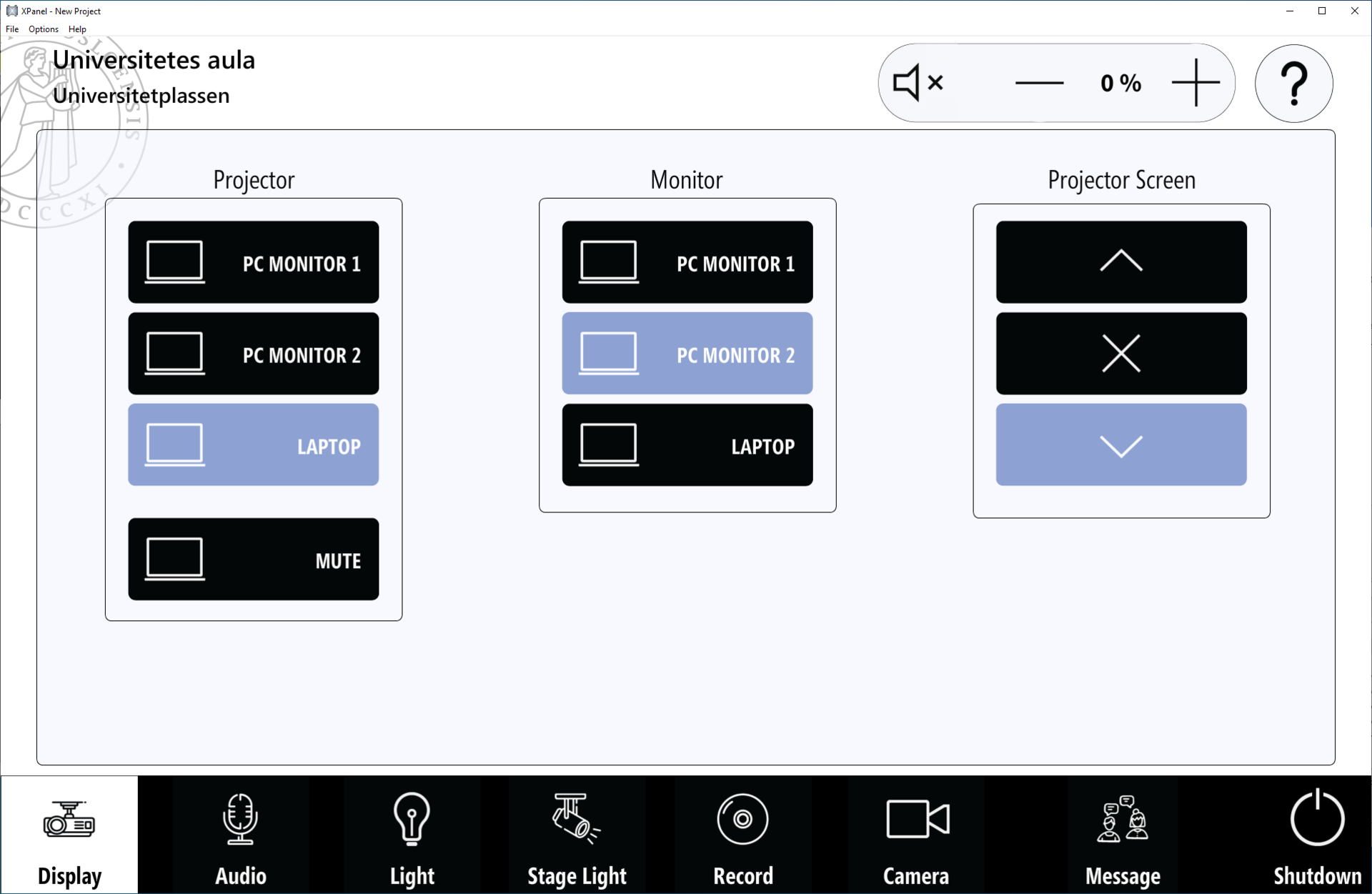
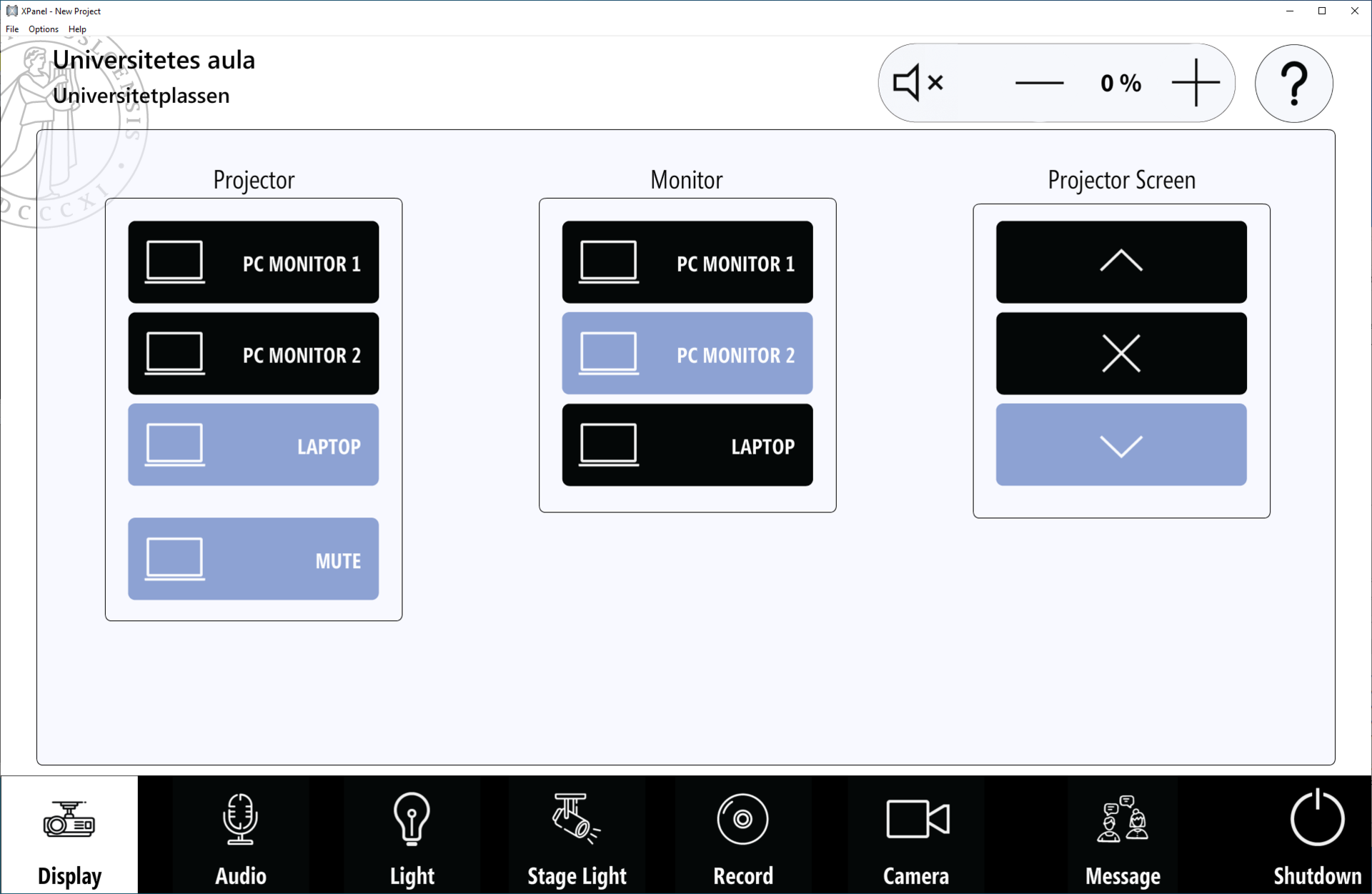
Bruk av projektor:
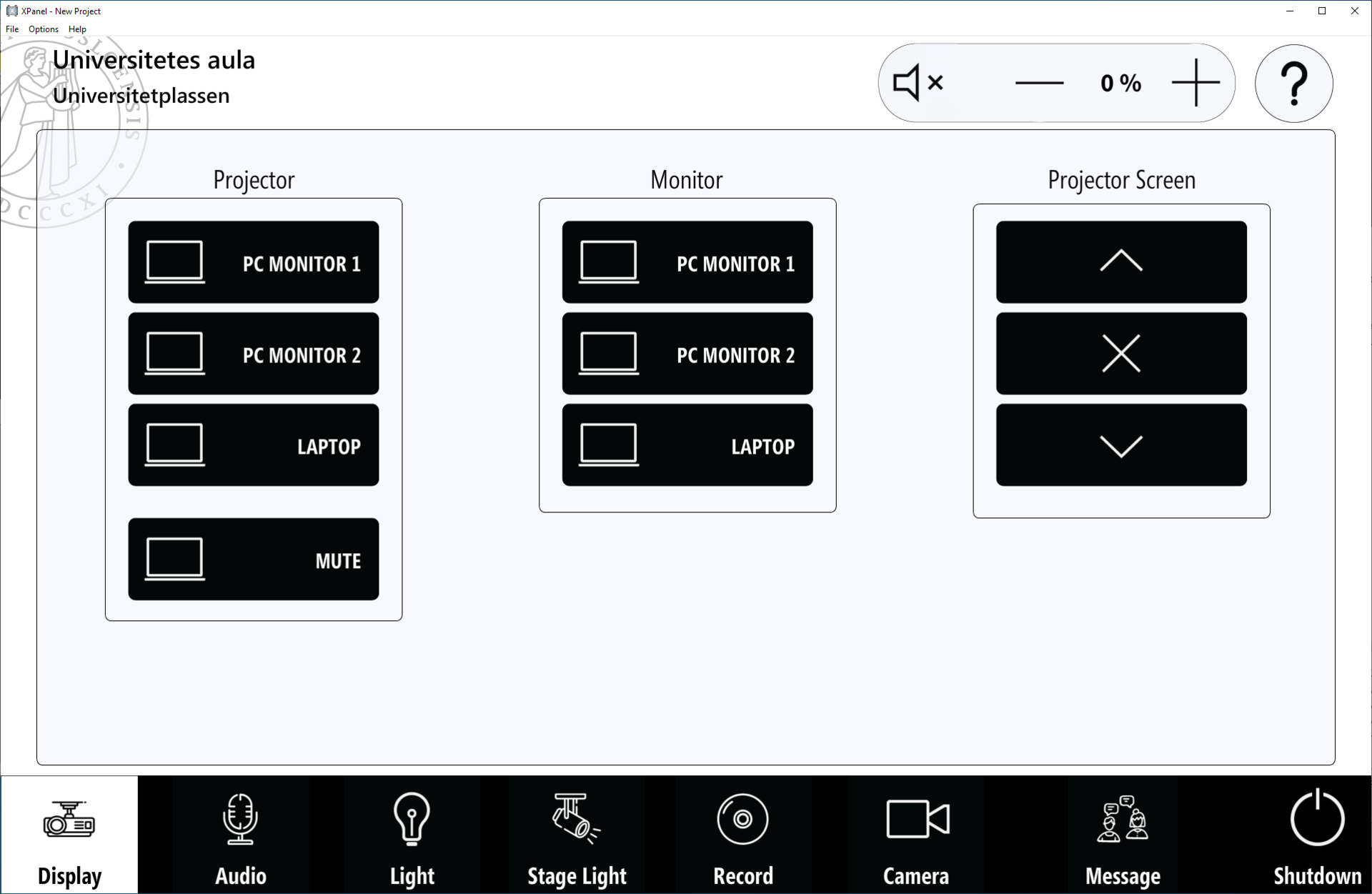
- Velg dette valget for å styre projektoren.
Bruker kan velge mellom skjerm 1 og 2 fra fast pc, laptop i talerstol via USB-C kabel i bordbrønn.
MUTE: Bilde vises da ikke på lerret, men kun på monitor i talerstol eller lokalt på bærbar PC.
Tips: ved bruk av Windows-logotasten + P velger du mellom duplikat og extend. Dette gjør at bilde som vises på monitor i talerstol ikke må vises på lerretet via projektoren. Man kan da f.eks. ha sine notater på monitor og bildevisning på lerret ved bruk av powerpoint.
Justering av mikrofonlyd:
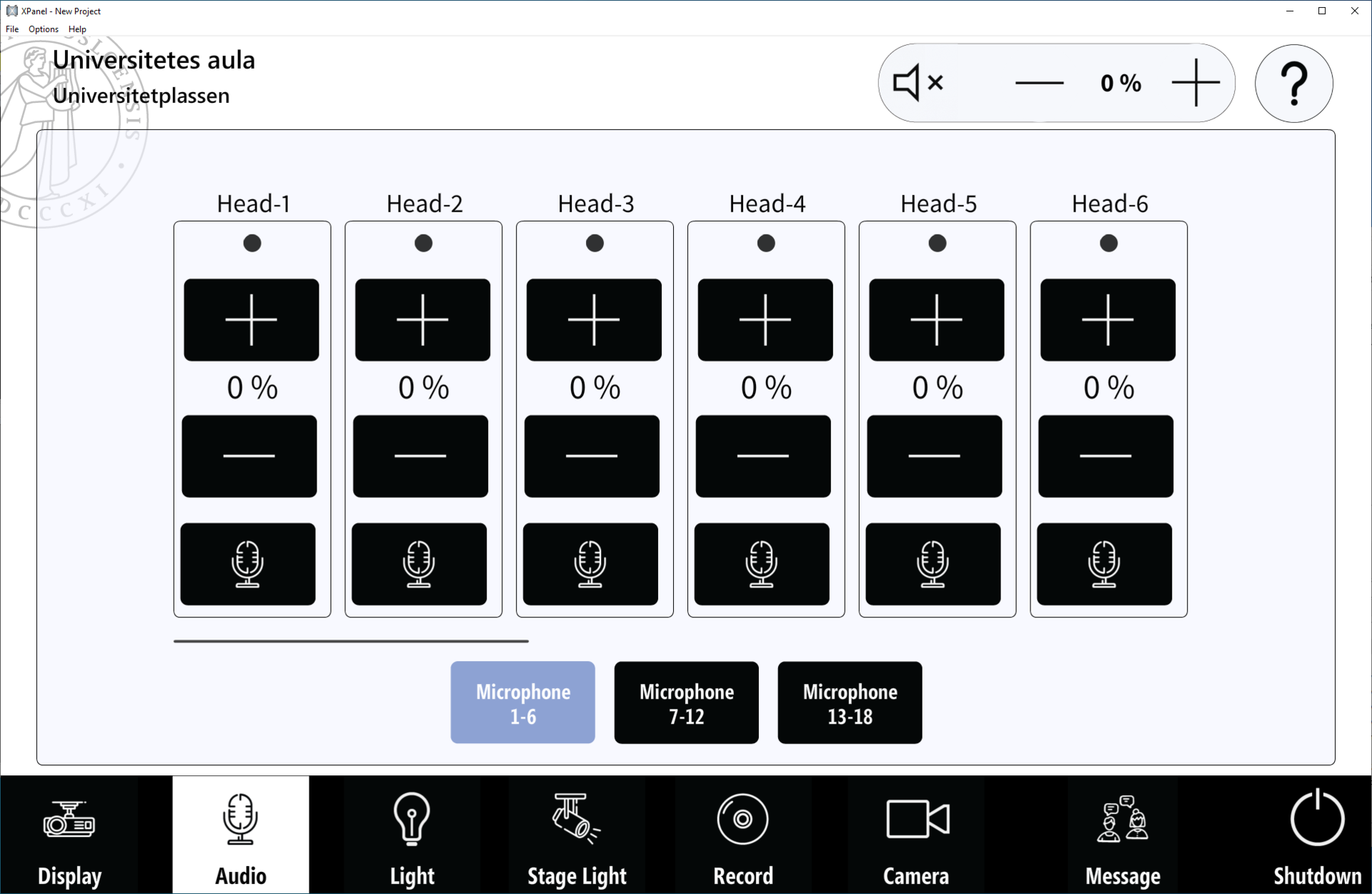
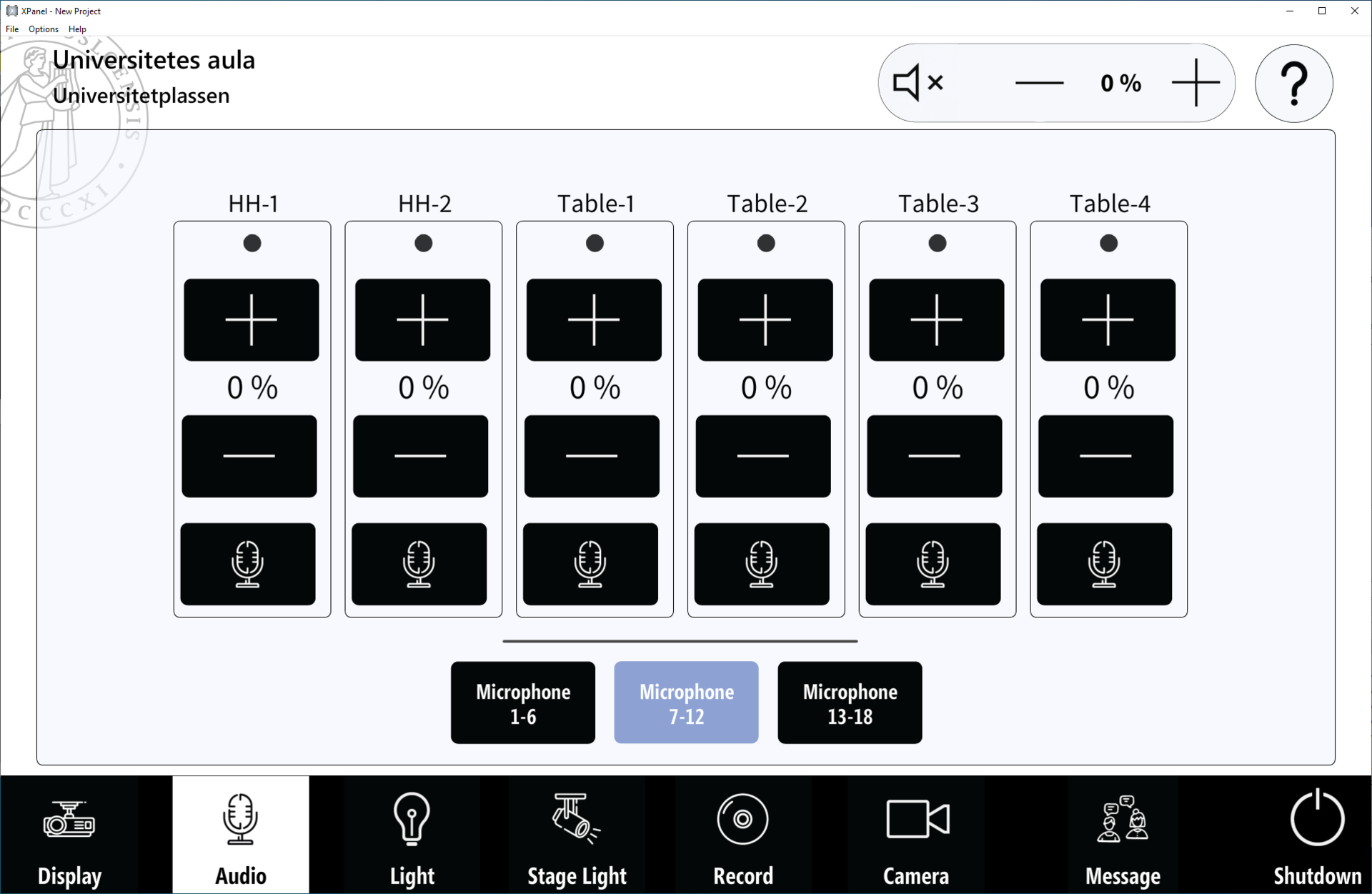
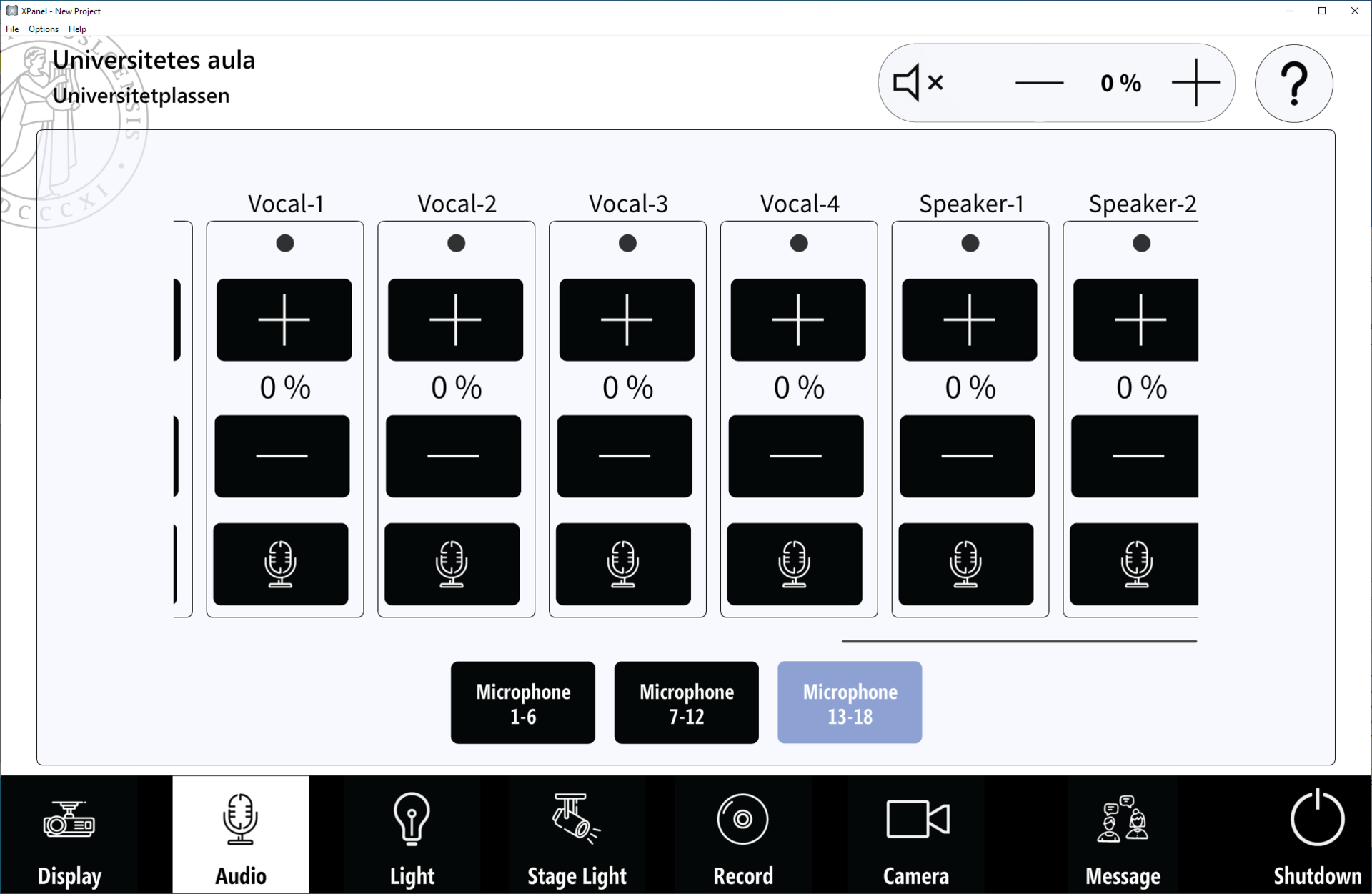
Fra denne menyen kan du justere og mute nivået på alle mikrofonene. Bruk "+" for å øke lyden, "-" for å redusere lyden, og "MUTE" for å slå av lyden.
Den sorte prikken øverst ved hver mikrofon blir grønn når mikrofonen registrerer lyd.
For å få tilgang til flere mikrofoner, trykk på knappene merket "Microphone 7-12" eller "Microphone 13-18".
Betjening av allmenlys og scenelys:
Door panel: Her styres allmenlyset. Lyset har 8 forhåndsinnstilte innstillinger, og dimmes i.h.t valgt senario.
Ceiling main: Styrer kun taklys over pulikum i 4 forhåndsinnstilte innstillinger, og dimmes i.h.t valgt nivå.
Ceiling gallery: Styrer kun taklys på galleriet i 4 forhåndsinnstilte innstillinger, og dimmes i.h.t valgt nivå.
Ceiling hall front: Styrer kun taklys på fremme i salen i 4 forhåndsinnstilte innstillinger, og dimmes i.h.t valgt nivå.
Ceiling hall stage: Styrer kun taklys over scenen i 4 forhåndsinnstilte innstillinger, og dimmes i.h.t valgt nivå.
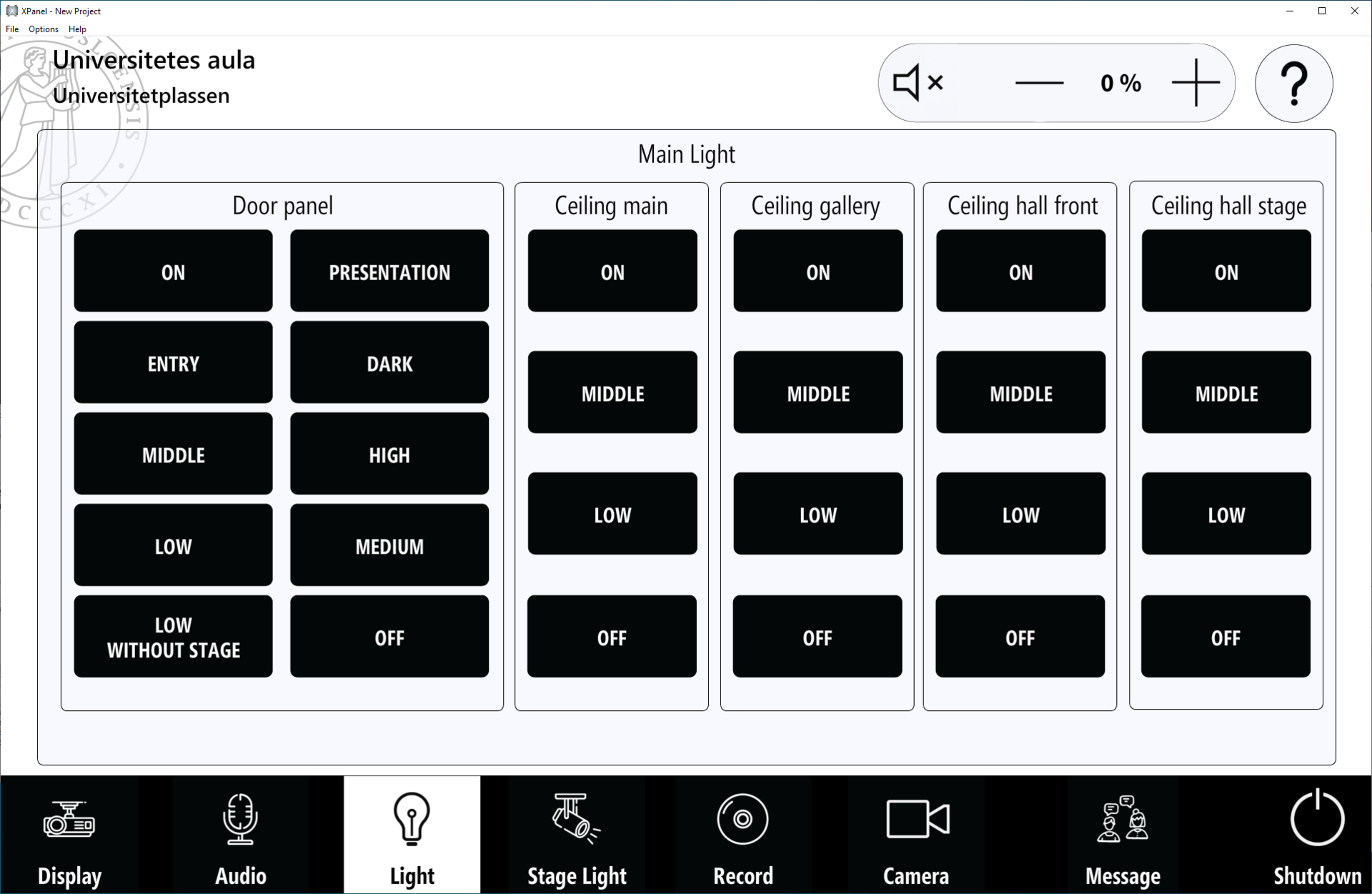
Her styres forhåndsdefinerte scenarioer. Navn på knapper kan endres i teknisk meny. Utføres kun av teknisk personell.
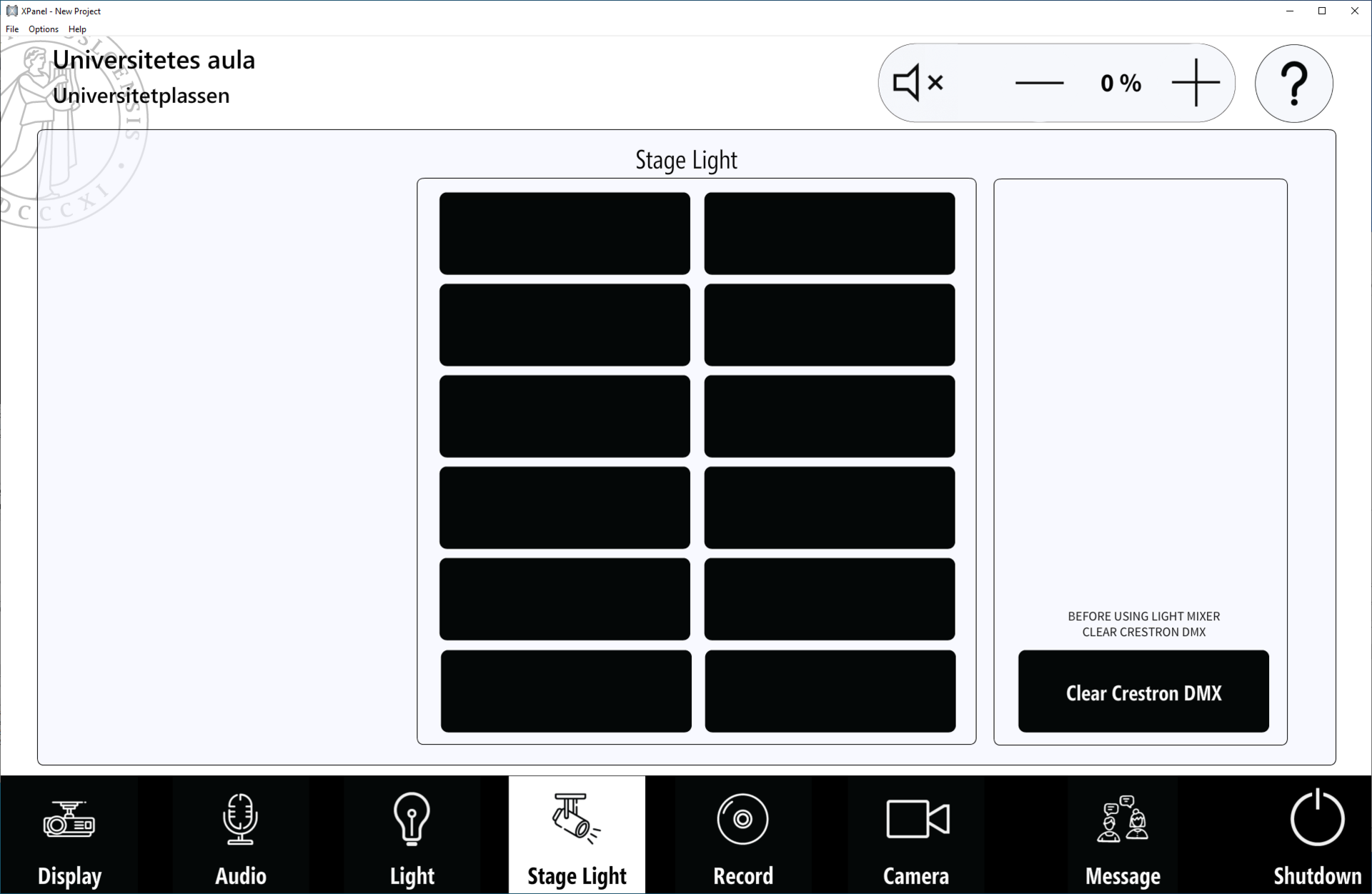
Opptak og Direkte strømming (Webcast):
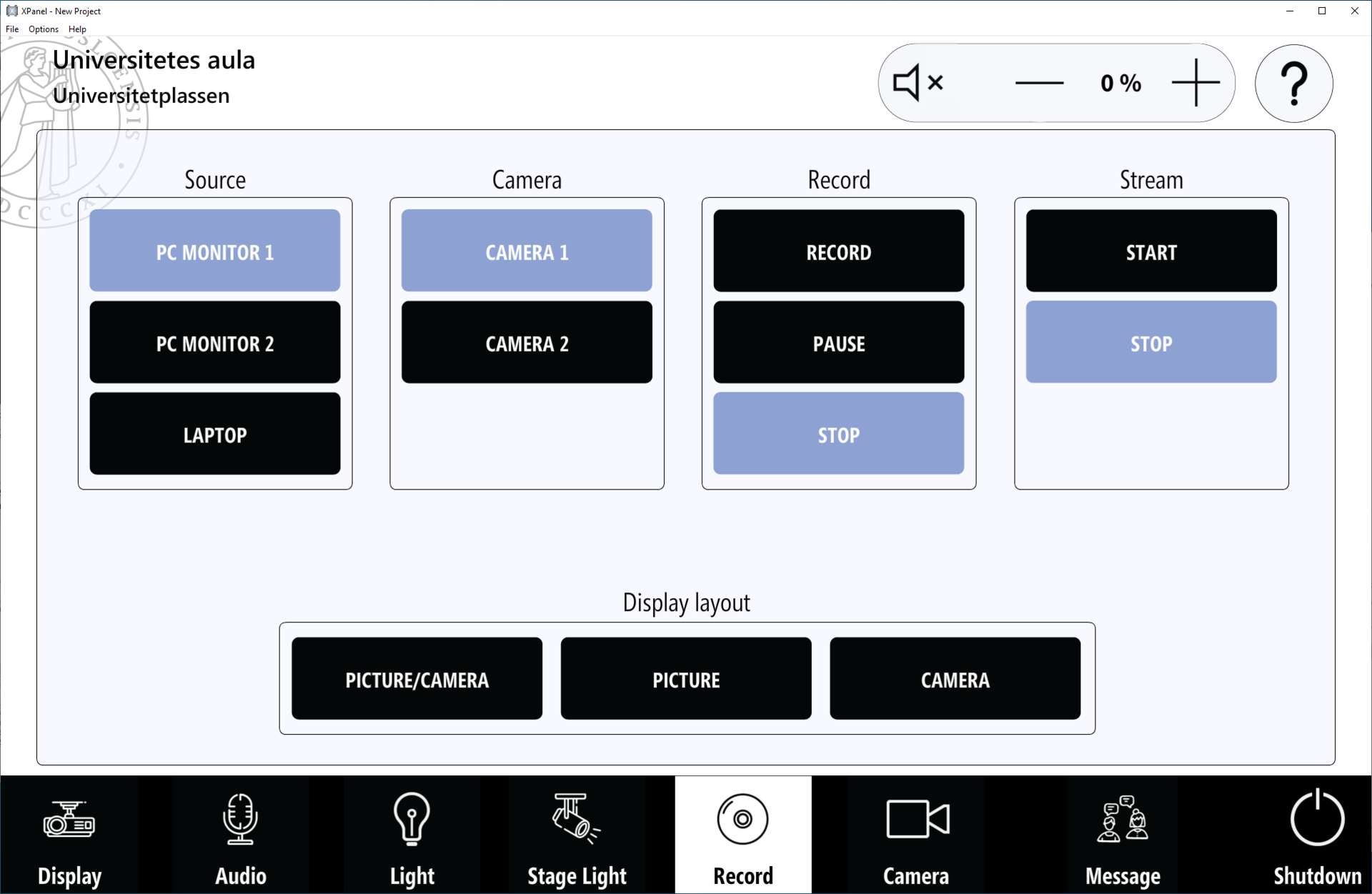
På Crestronpanelet I "NRK-rommet" (med tilgang fra galleriet) kan du starte og stoppe opptak og direkte strømming. Du kan her også velge hvilke kilder som skal benyttes, om de skal vises alene eller om to kilder skal vises ved siden av hverandre (side/side visning av skjermbilde/kamera).
Skjermbilde med knapper for styring av opptak og direkte strømming blir tilgjengelig når du velger "Record" fra knapperaden nederst på kontrollpanelet.
Tilkoplet monitor viser deg hvordan opptaket og/eller direktesendingen din vil se ut.
Med knappene i gruppen "Source" kan du velge kilde for skjermbildet du vil ha med på opptaket/sendingen.
De to knappene i gruppen "Camera" lar deg velge mellom lokalets kameraer.
Under overskriften "Record" finner du kontrollknapper som lar deg starte, pause og stoppe opptak.
Øverst til høyre under overskriften "Stream" finner du kontrollknapper for å starte og stoppe direkte strømming/webcast.
Med de tre kontrollknappene nederst i midten merket "Display layout" kan du velge mellom kombinert side/side visning av kamera/skjermbilde, kun skjermbilde eller kun bilde fra kamera.
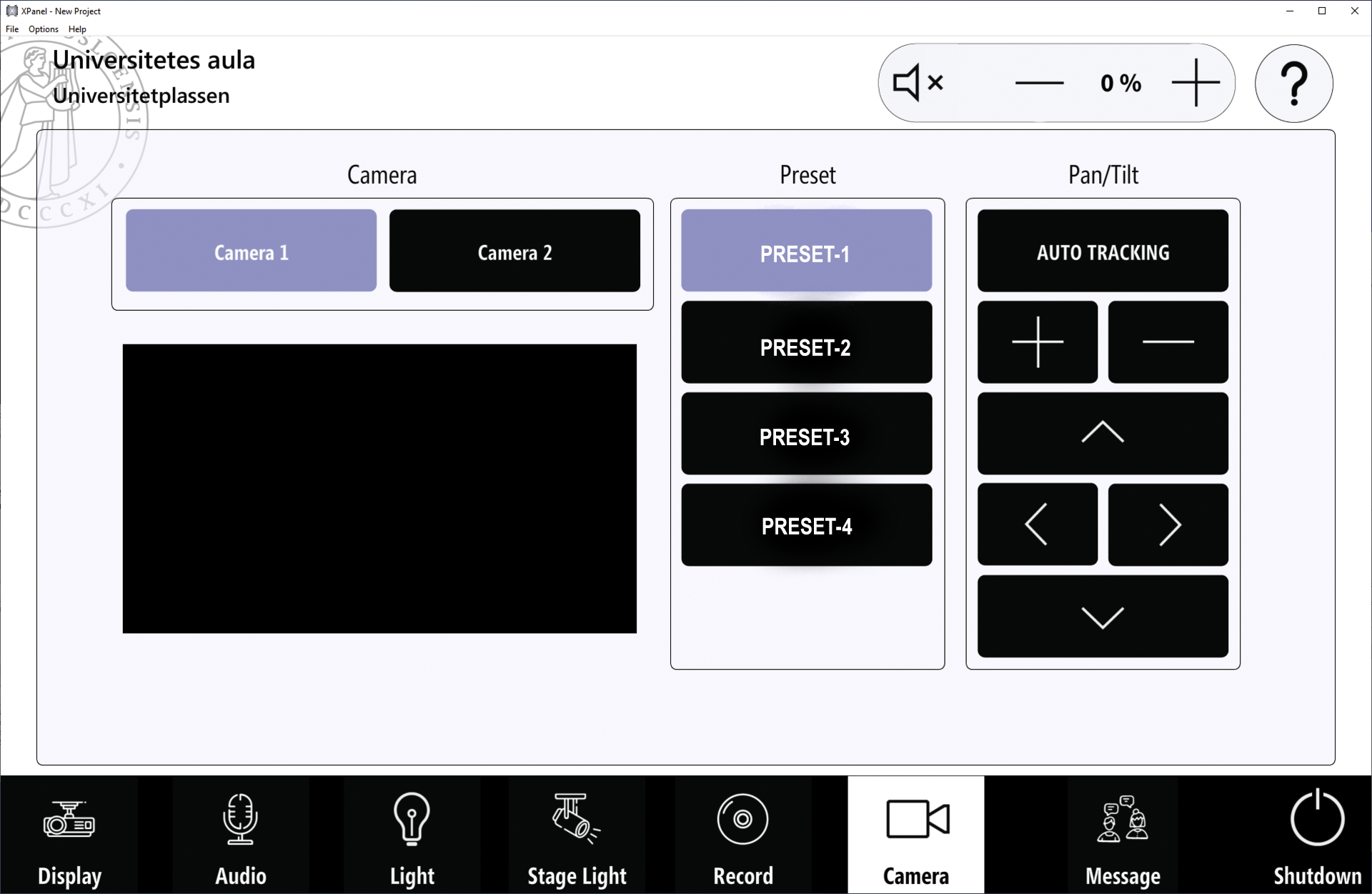
Betjening av kameraer i rommet:
Start med å velge det kameraet du ønsker å kontrollere (Camera 1 eller Camera 2). Kontrollknappene i "Preset"-gruppen lar deg velge mellom ulike forhåndsdefinerte utsnitt, og du kan lagre ditt eget ved å holde inne "Preset"-knappen i tre sekunder.
For å zoome, panorere eller tilte det valgte kameraet, bruker du knappene under "Pan/Tilt" på høyre side. Her kan du også slå av eller på kameraets auto-tracking-funksjon. Når "Auto tracking" er aktivert, vil kameraet først rette seg mot talerstolen og deretter automatisk følge personen i bildet.
De valgte kamerainnstillingene i dette skjermbildet vil gjelde for videokonferanseprogramvaren på den faste PC-en, på rommets enhet for opptak og direkte strømming og for eventuell tilkoplet laptop.
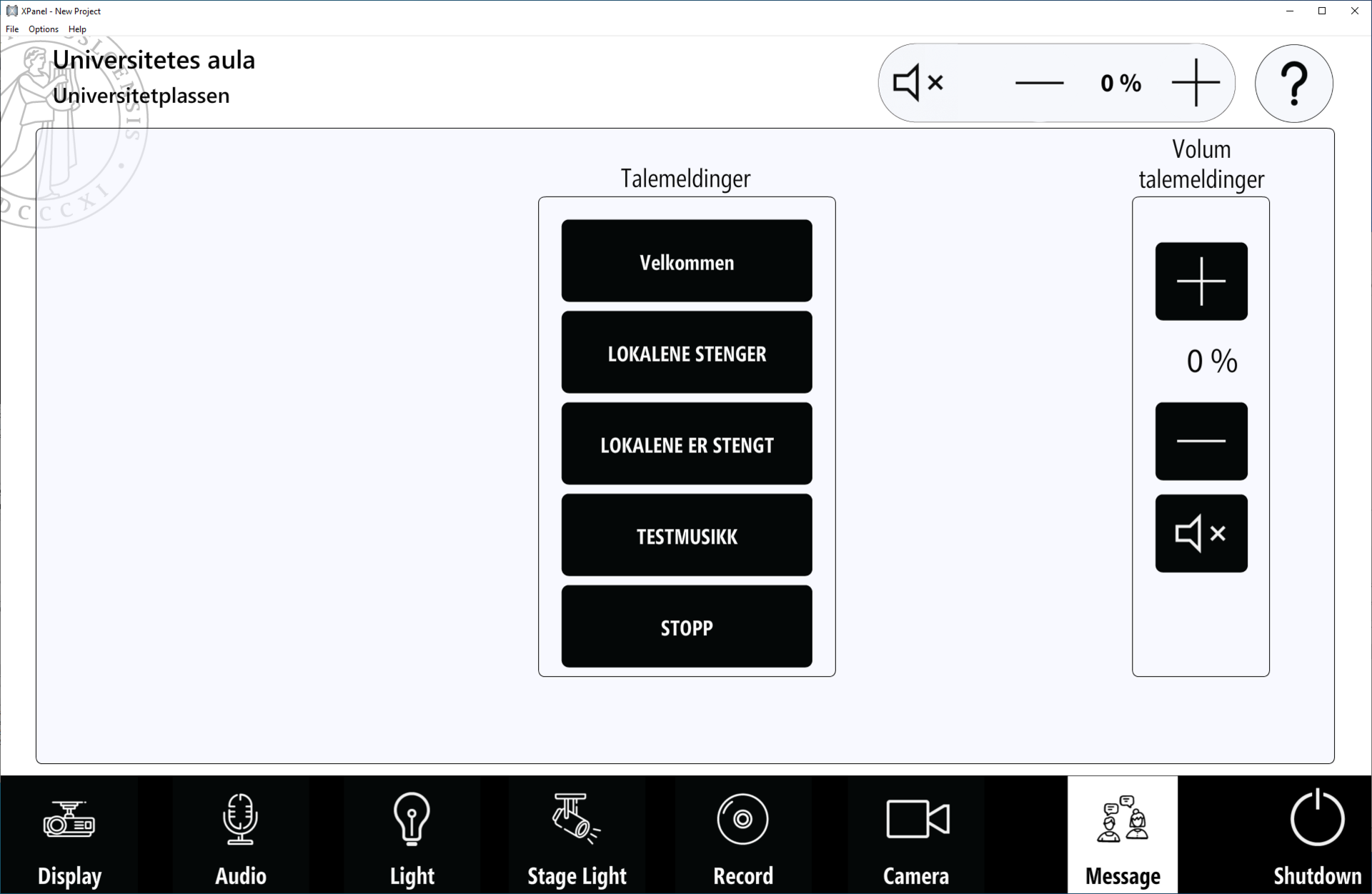
Talemeldinger i rommet:
Anlegget er utstyret med en avspiller for å spille av predefinerte meldinger over høyttaleranlegget.
Her er link til lydfilene: https://www.usit.uio.no/om/organisasjon/iti/avb/tjenester/av-relaterte-tjenester/lokasjoner/sentrum/se01-domus-media/aula/talemeldinger/
Slå av anlegget (avslutt):
For å slå av anlegget, trykk på knappen merket "Shutdown" nederst til høyre på skjermen.
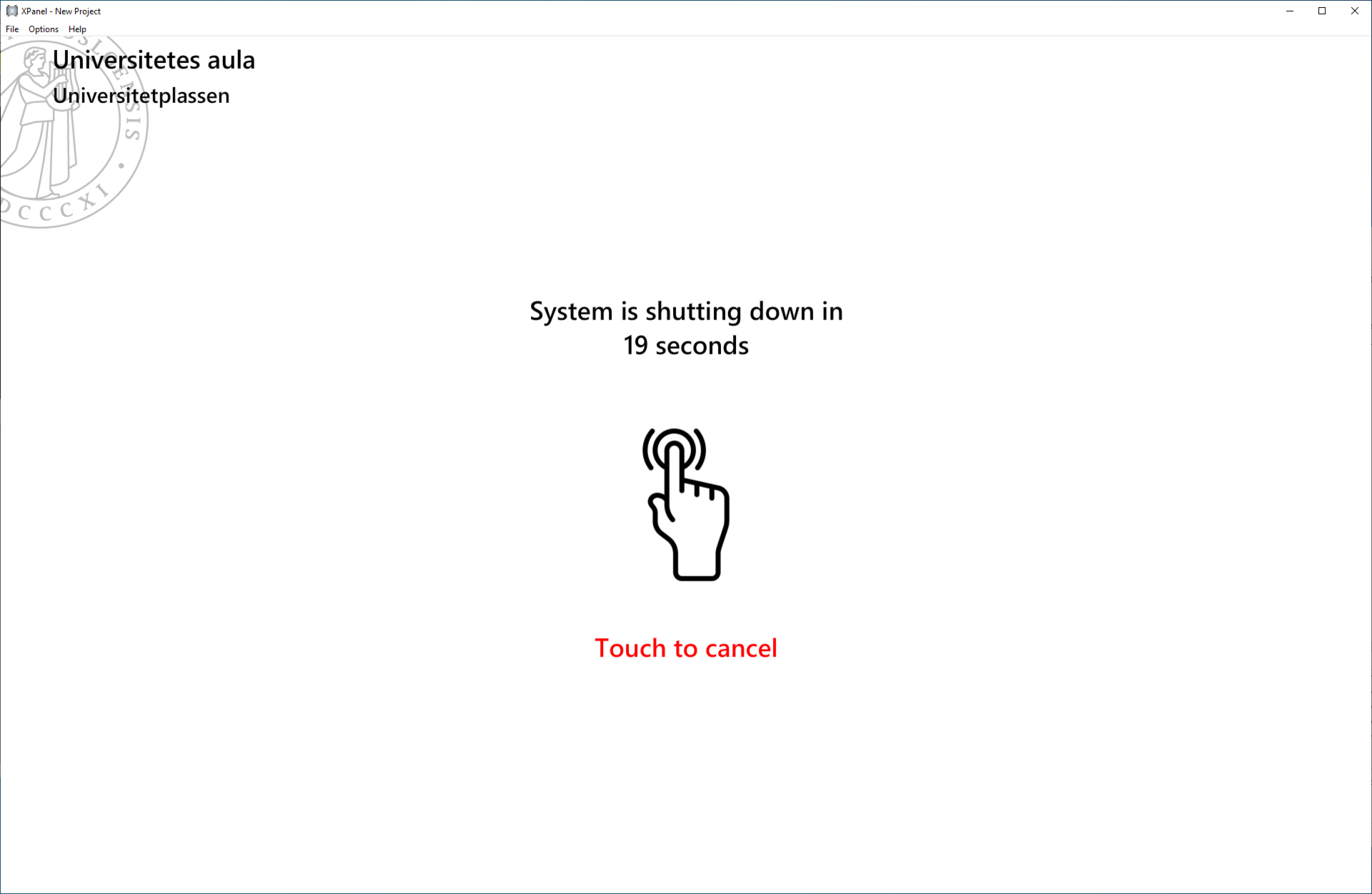
Etter dette vil bildet skifte til en nedtellingsside. Etter 20 sekunder vil anlegget slås av. Det er mulig å avbryte denne prosessen hvis ønskelig.
Når anlegget er avsluttet, vil alle endringer som ble gjort under bruk, for eksempel justering av mikrofon-nivåer, bli tilbakestilt til standardinnstillingene. Anlegget er nå klart for neste bruker.
.
Alle sider


Blokkskjema
Videospiller for direkte strømming (Webcast)
Aulaens infrastruktur og teknikk
Det er kablet og montert fast teknikk med tanke på å understøtte interne UiO arrangementer og eksterne arrangementer med debatter, foredrag, konserter og fullskala Radio/TV produksjoner fra NRK og andre eksterne aktører. Teknikk kan betjenes fra Crestron touchpaneler på talerstol, teknikerposisjoner, baktrapper og garderobe. For avansert avvikling, er det egne skjermer og systemer til dette.
Det er tre nøkkelkomponenter som ofte spiller sammen i forbindelse med avvikling av større arrangementer og produksjoner i Aulaen: selve scenen med sin infrastruktur, linjesentralen i kjelleren og teknisk regirom galleri (også kalt "NRK-rommet"). På scenen er det en fast presentasjonsPC samt tilkoplingspunkter for en rekke typer signaler; bilde og lyd fra laptop (HDMI), lyd fra mikrofoner (XLR) samt bilde fra profesjonelle videokameraer (HD-SDI). Bildesignalene fra fast presentasjonsPC og laptop kan styres fra Crestronpanelene. Lyd- og videosignaler fra mikrofoner og videokameraer kan via patchepanel i linjesentralen i kjelleren distribueres til andre lokasjoner i bygget, som oftest til NRK-rommet med tilgang via galleriet da dette er en egnet teknikerposisjon i forbindelse med større produksjoner. Dette rommet har vi utstyrt med en del fast utstyr dere kan benytte dere av, bl.a. SSD basert opptakssystem for video, kontrollsystem for de to kameraene som står på galleriet samt utstyr for konvertering av bildesignaler til ønsket format slik at tilkopling av f.eks. bildemikser blir en enkel sak. Her er også digital lyd tilgjengelig via DANTE samt stikk for kablet nett (med DHCP) slik at produsenter kan sende materialet de lager ut i verden. En annen teknikerposisjon som ofte brukes (spesielt dersom man har egen lydtekniker som opererer vår eller sin egen lydmikser) er plassert under galleriet. Her er også stikk for kablet nett (med DHCP) tilgjengelig.
Teknisk oversikt
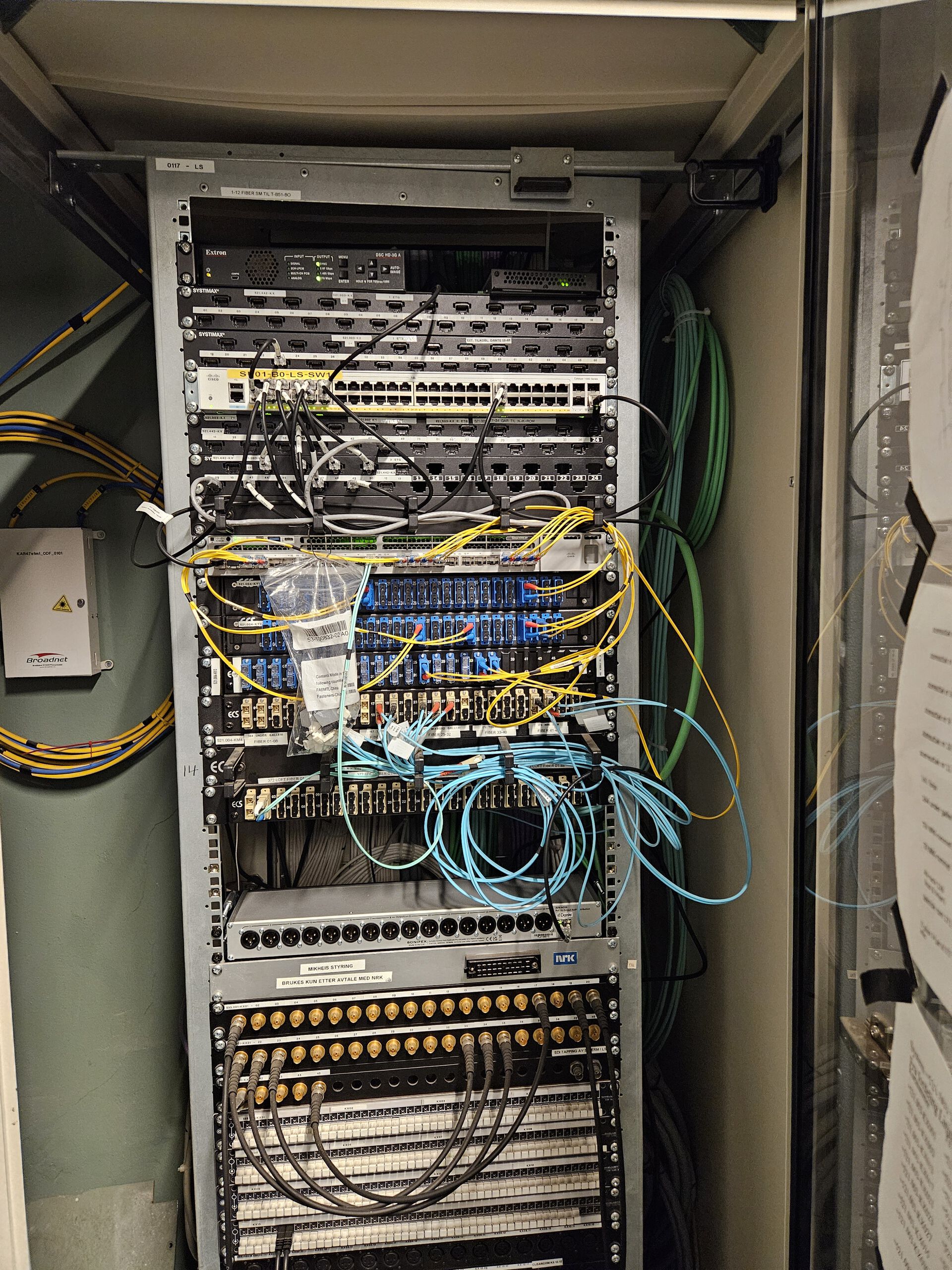
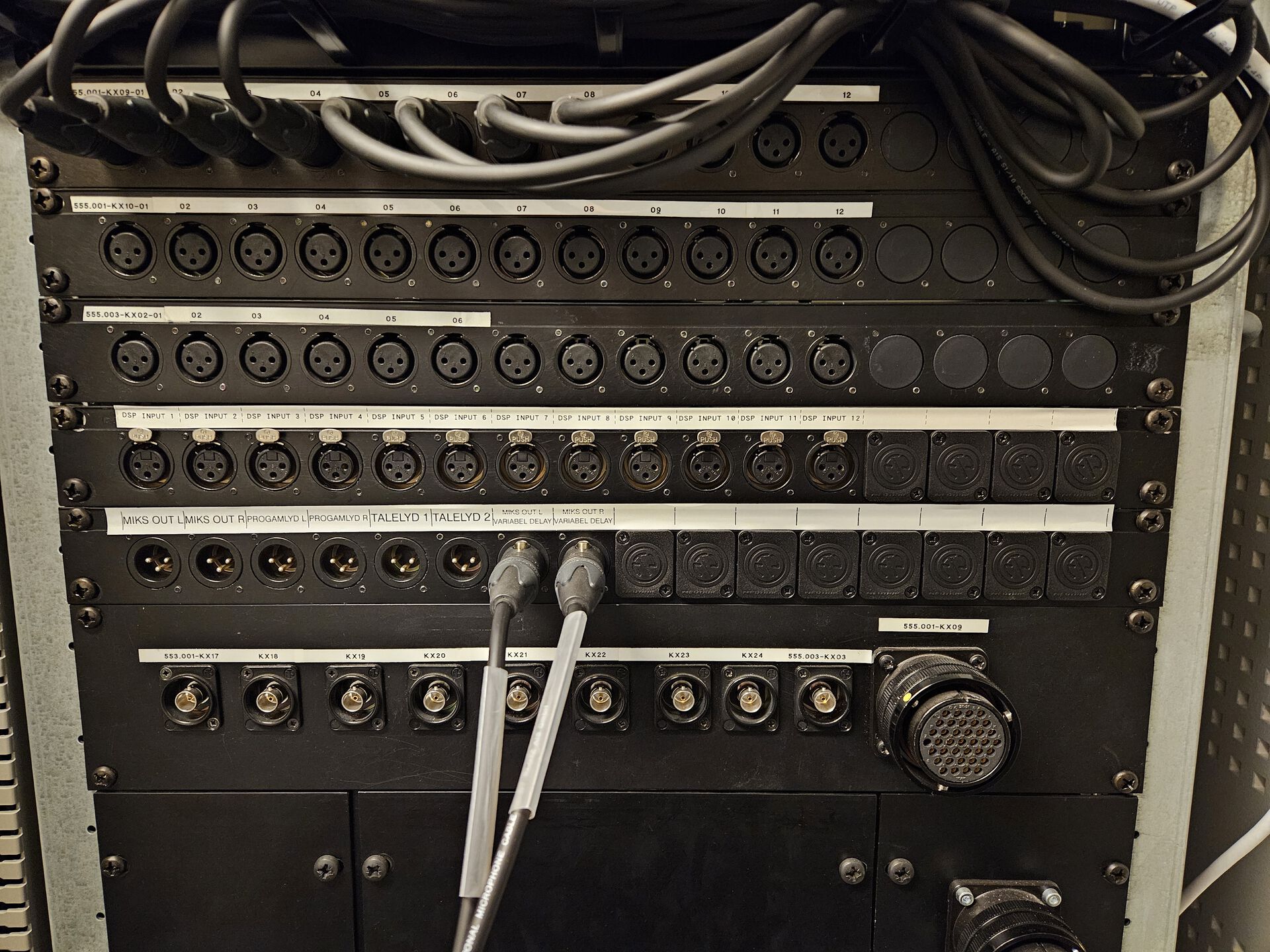
Oversikt over rack med tilkoplingspaneler i linjesentral i kjeller (bilde).
Generelt:
- Kabling: Singel mode fiber, multi mode fiber, CAT5 nettverk, coax for HD-SDI video samt balansert lyd er kablet til faste tilkoblingspaneler fra linjesentralen i kjeller ut til begge trappeløp, under galleri, galleri, teknisk rom galleri ("NRK-rommet") og loft.
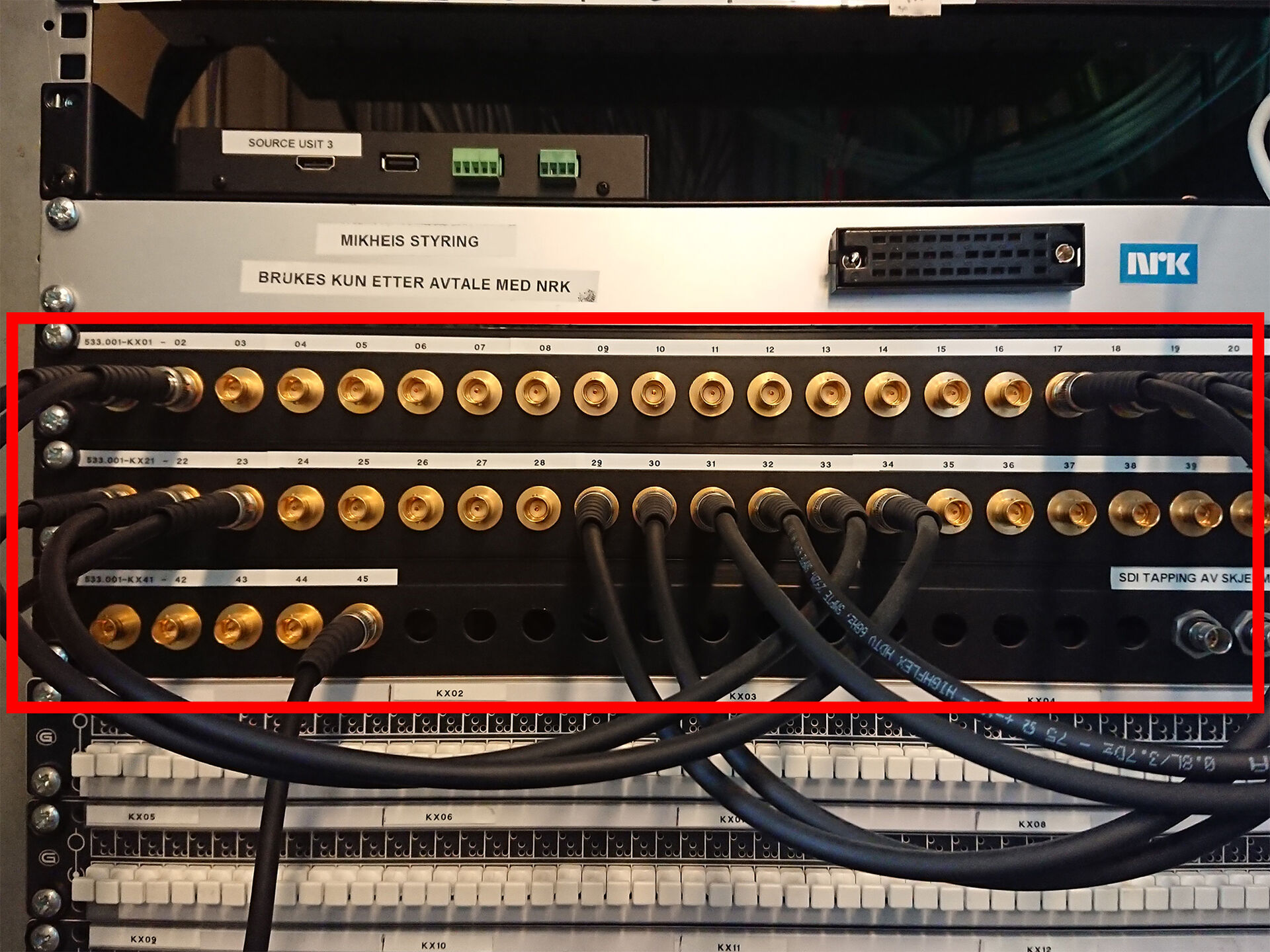
Video - HD-SDI: Patchepanel i rack i linjesentral for coax terminert med BNC kontakter i hver ende (bilde)
Bildet viser standard patching der 6 linjer fra scenen (merket 29-34) er koplet opp til teknisk rom galleri ("NRK-rommet") (merket 17-22). I tillegg er linje 45 med tilkoplingspunkt ved teknikerposisjon under galleri patchet til linje 23 i NRK-rommet.
Tilkoplingspunktene er plassert og nummerert slik:
NRK-rommet: 553.001 KX 17-24
Galleri: 001 KX 9-12 (to PTZ cams er fast tilkoplet linje 11 og 12)
Foaje ved heis: KX 41-44
Teknikerposisjon under galleri: KX 45
Scene venstre gulvbrønn: KX 33-34
Scene venstre bak: KX 25-26
Scene høyre bak: KX 27-28
Scene høyre front: KX 29-30
Scene front: KX 31-32
Scene høyre trappeløp: KX 35
Scene venstre trappeløp: KX 36
Loft: KX 1-8
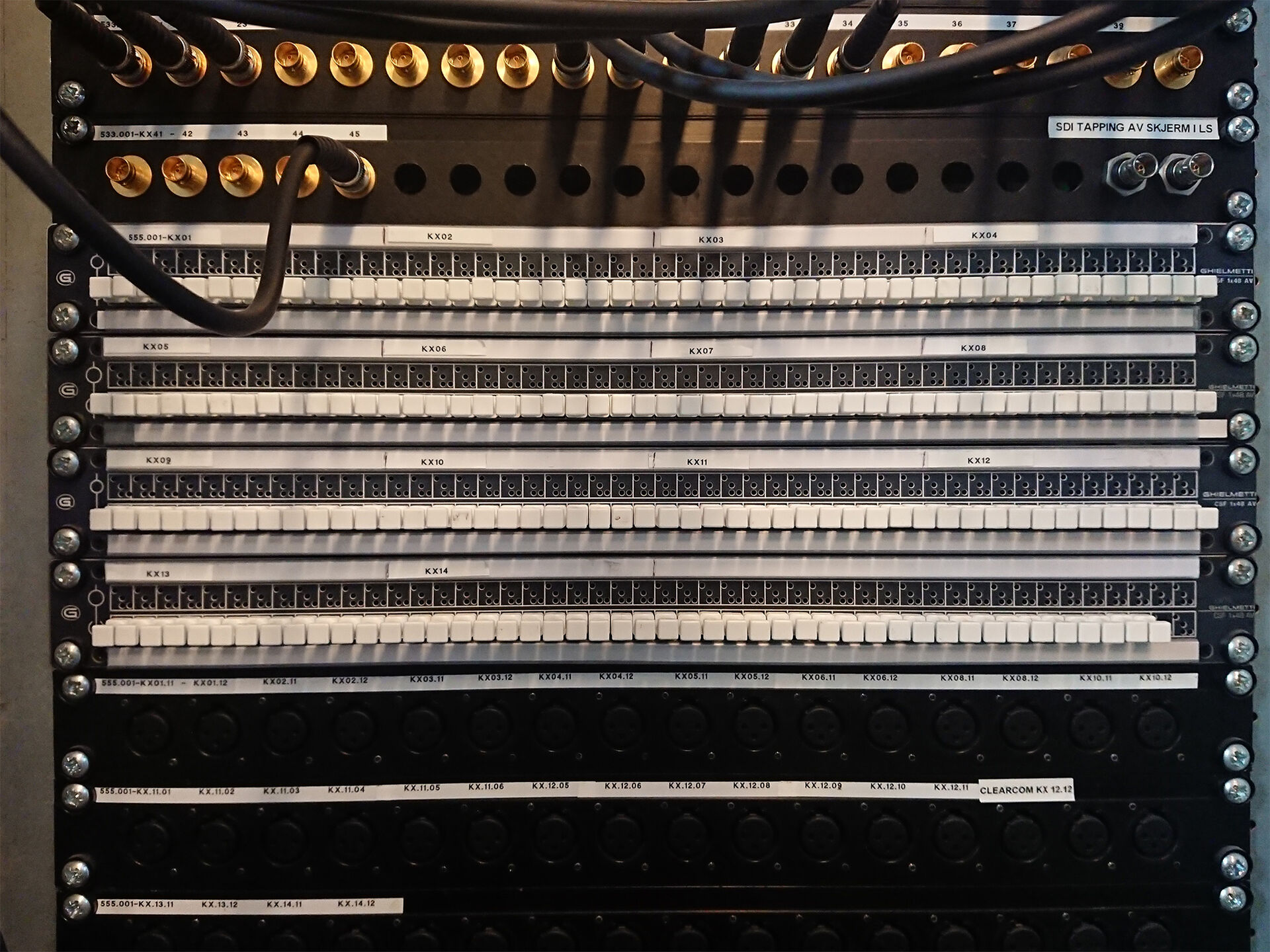
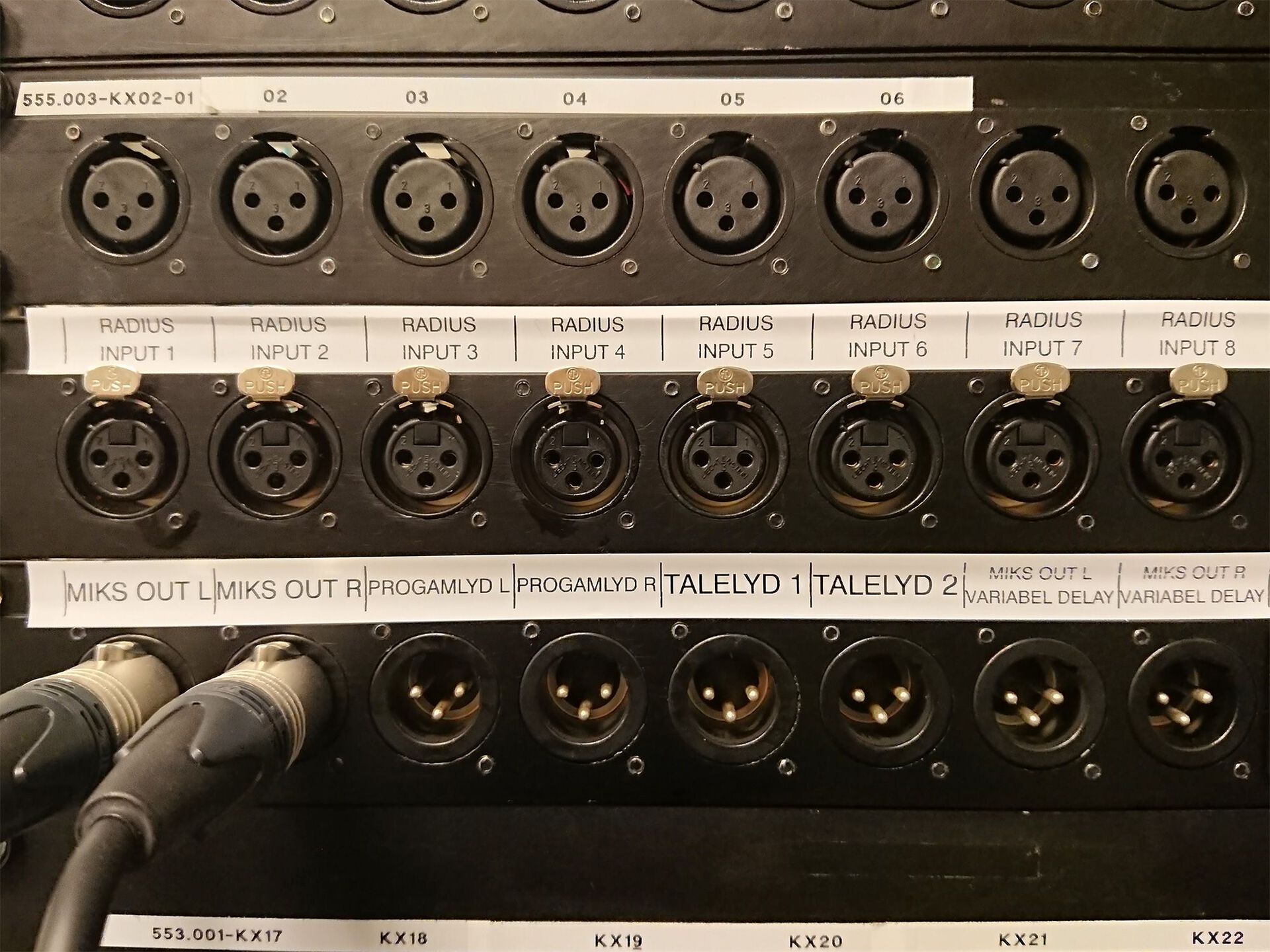
Audio - Patchepanel i rack i linjesentral for balanserte analoge lydlinjer (bilde)
- Strøm: 230V 3 fase, scene 3 x 32 A. Kjeller 2 x 32A, Galleri 1 x 32A, samt en del 16A kurser i tillegg.
- Lyd: Line array system i front med meget god direktivitet og oppløsning. Løse frontfill høyttalere, subber, og faste høyttalere på galleri.
- Mikser:
Allen & Heath SQ-6 m/dantekort
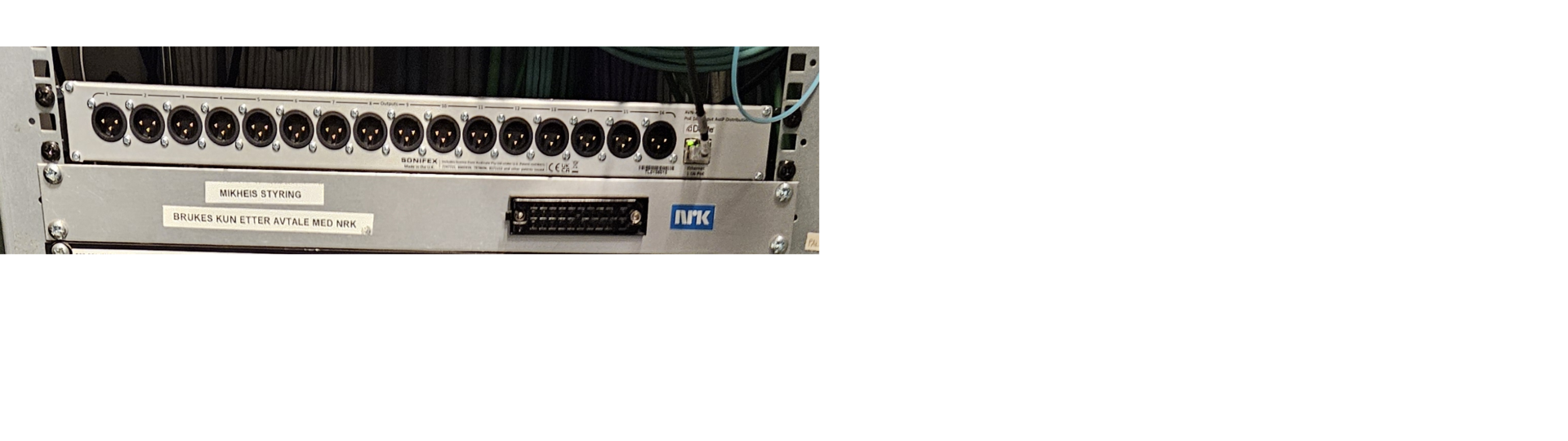
Allen & Heath Stagebox 16/8 via Dante - Mikrofoner: 16 stk trådløse mikrofoner, bøyler og håndholdte. Kablet fast mikrofon på talerstol og i tilkoblingspaneler ved scene. Tapning av separate trådløse mikrofonkanaler er tilgjengelig via DSP i linjesentral og eget patchefelt for dette i racket (bilde).
- Lys: Scenelys med god dekning for bruk under UiO/eksterne arrangementer, konferanser, konserter og foredrag. 12 stk bevegelige LED lys fra tak som fungerer som frontlys. 6 stk bevegelige LED lys over scene for note/overlys. 6 stk bevegelige LED lys inne i kor nisje for baklys.
- Bildevisning: Projektor på galleri, full HD oppløsning, 15000 ansi Lumen. Motorisert lerret fra tak, 7m bredde.
- Bilde - kilder: Alle kilder fra tilkoblingspaneler, gulvbrønner scene, galleri og teknisk rom kan velges til Projektor og alle monitorer/tapningsuttak. Fast PC med dual skjerm og laptop tilkoplinger (HDMI) i 3 gulvbrønner scene. Bildesignal fra fast PC eller laptop kan tappes i ønsket format via scaler i rack i regirom galleri.
- Bilde - videokamera: To stk Sony PTZ på galleri styrt fra controller i regirom galleri eller med presets på Crestronpanel. Bildesignal kan tappes i ønsket format via scaler i rack i regirom galleri.
- Streaming/opptak video: Regirom galleri ("NRK-rommet") har en løsning med SSD videorecorder (tilgjengelig for alle) og webcastenkoder (denne er tilkoplet UiOs interne webcastløsning). For eksterne produksjoner er det tilgjengelig åpent nettverk med DHCP på stikk i patchepanel i racket i NRK-rommet og i stikk ved teknikerposisjon under galleriet for tilkopling av medbragt webcastenkoder.
- Bildedistrubisjon for AV-utstyr går via Crestron NVX sit AvoIP system. Se eget blokk skjema for antall dekodere og enkodere,
Regirom galleri "NRK-rommet"
Det er klargjort for flerkameraproduksjoner ved at lyd og bildesignaler (oversiktsbilder fra 2x fastmonterte brukerstyrte Sony PTZ kameraer på galleriet med autotrack funksjon , skjermbilde fra foredragsholders datamaskin samt HD-SDI kilder fra tilkoplingspunkter i aulaen patchet opp via linjesentralen i kjelleren) er gjort tilgjengelige på patchepanel.
Kablet åpent klientnett med DHCP for webcasting og Dante nett er tilgjengelig. Eduroam og gjestenett er tilgjengelig på wifi.
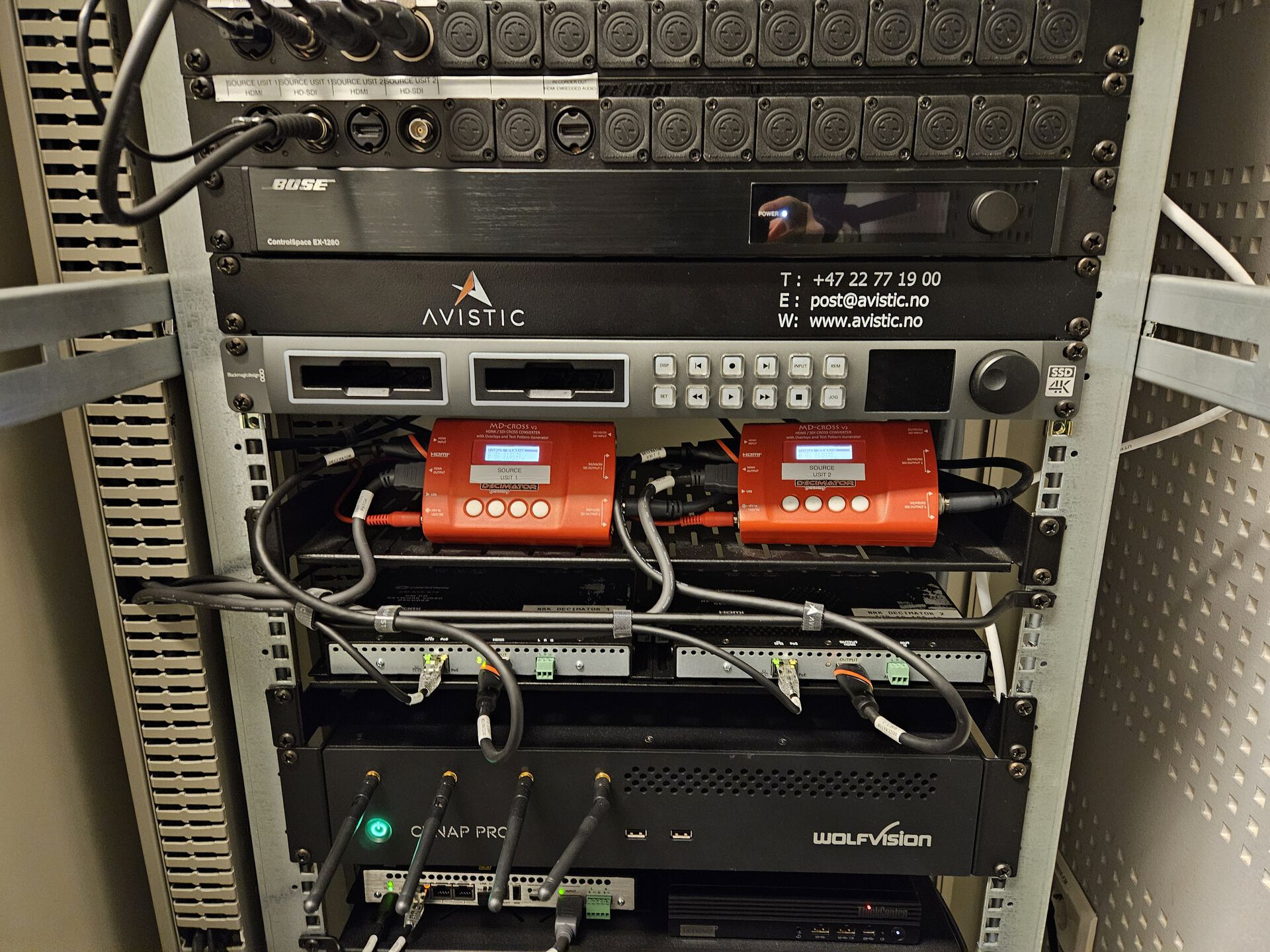
I racket er det montert Bose EX1280 DSP med Dante, 2x Crestron NVX decodere bokser for kamera og skjermbilde, et Crestron HDMI input interface, Blackmagic Hyperdeck Pro SSD videorecorder for opptak, 2x Decimator MD-CROSS scalere og en Matrox Monarch webcastenkoder (for UiO intern bruk).
Rack oversikt (bilde1). Rack oversikt (bilde2)
Nettverk:
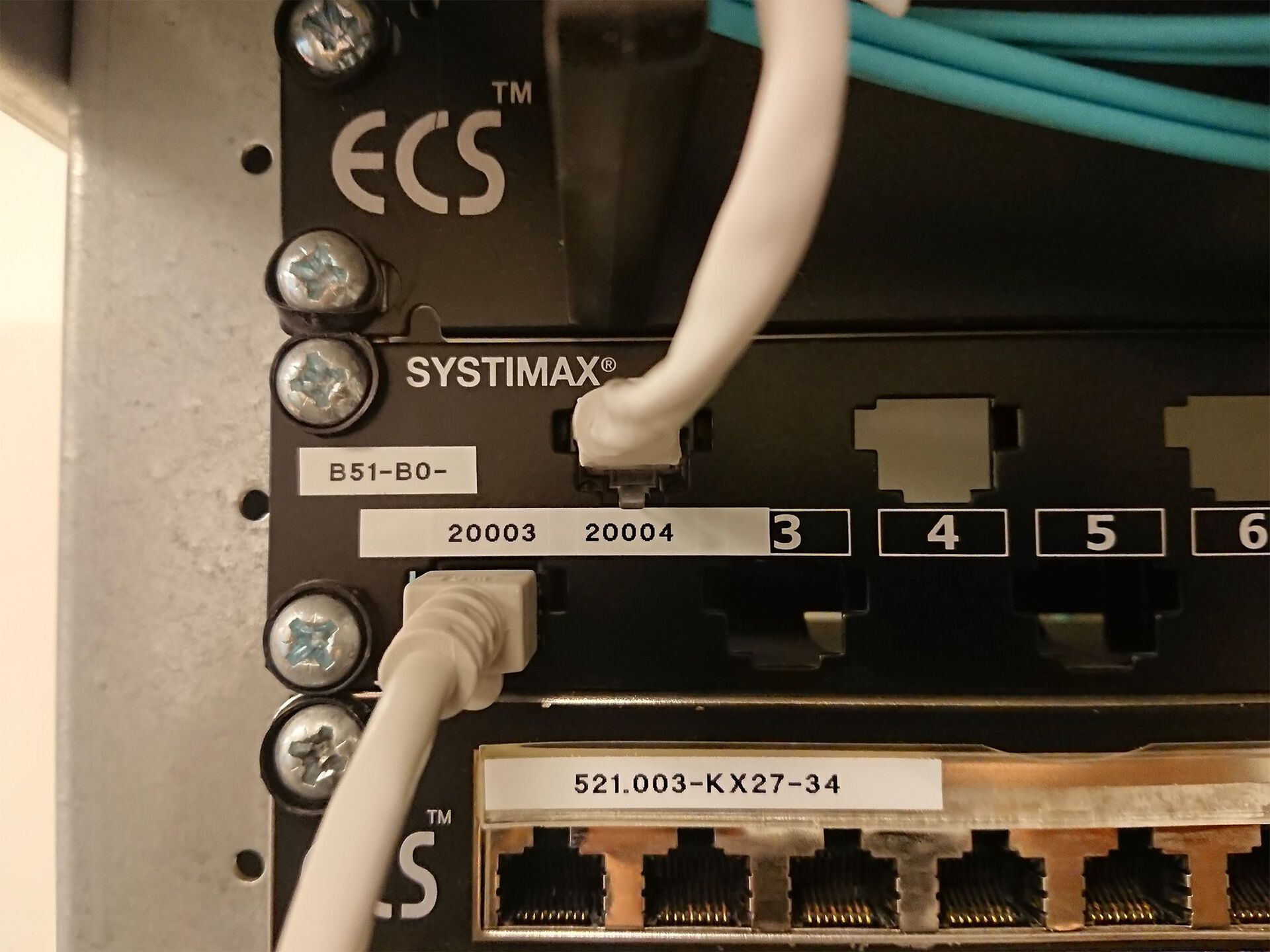
- Åpent klientnett med DHCP for eksterne webcastprodusenter (UiO VLAN 832): patchet til kontakt B51-B0-20003 i racket (bilde). Denne kontakten er plassert oppe til venstre.
- Dante-nettverk: tilgjengelig på merket kontakt på patchefelt på høyre side i racket.
- Trådløst Eduroam er tilgjengelig: https://www.uio.no/tjenester/it/nett/tradlost/
- Trådløst gjestenett (uioguest) er tilgjengelig: https://www.uio.no/tjenester/it/nett/tradlost/mer-om/uioguest.html
- 3x12 analoge linjer (XLR hun) til linjesetral i kjeller.
- 6 analoge linjer (XLR hun merket 555.003-KX02-01...KX02-06) til linjesentral i kjeller.
- 8 analoge inputs (merket RADIUS INPUT 1-8) til Symetrix DSP lokalt i racket.
- 4 analoge stereopar ut fra Symetrix DSP: mix, programlyd, talelyd og mix med variabel delay.
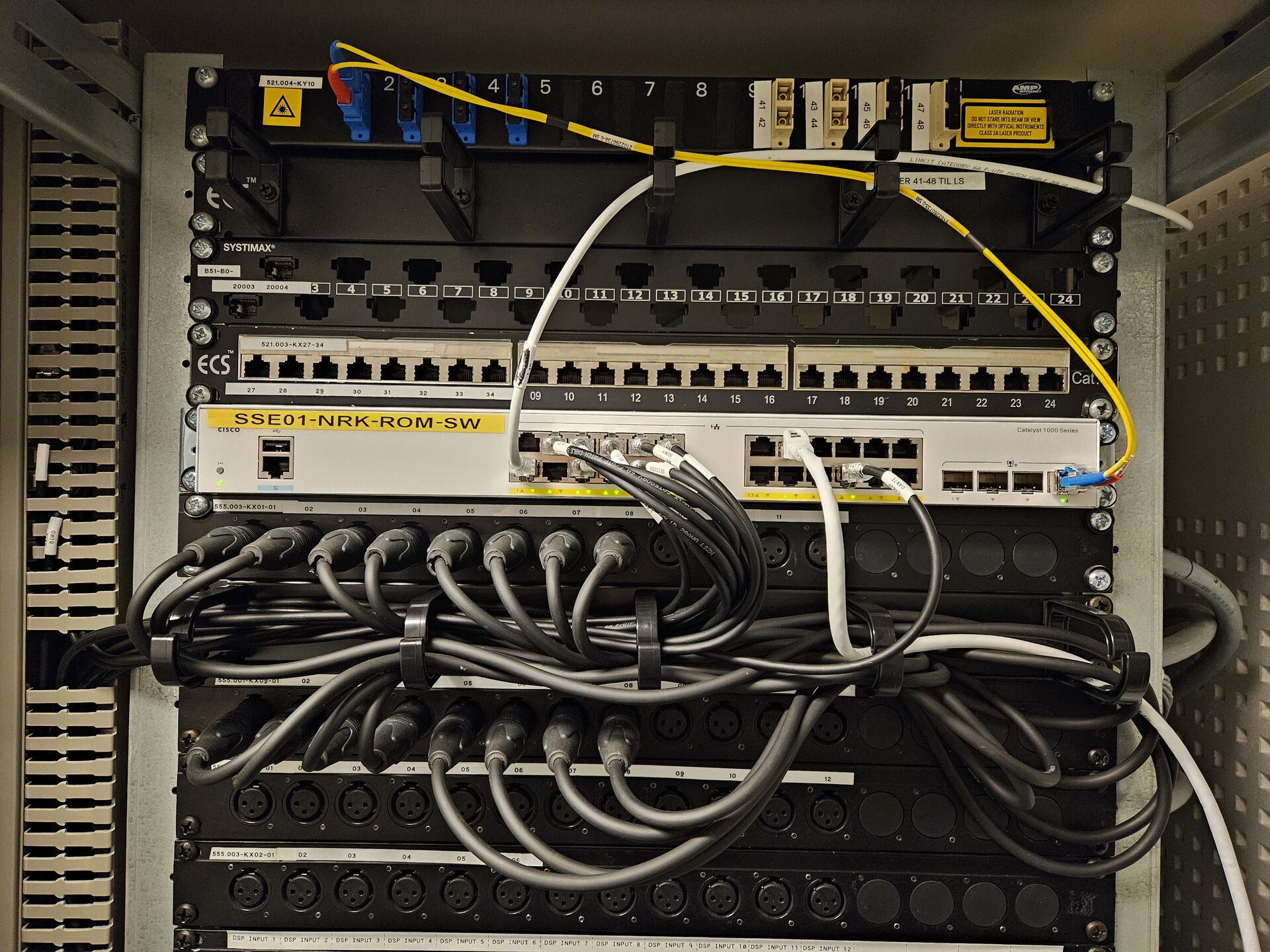
Patchefelt videosignal HD-SDI/BNC fra linjesentral i kjeller (bilde):
8x HD-SDI/BNC merket 553.001-KX17-24
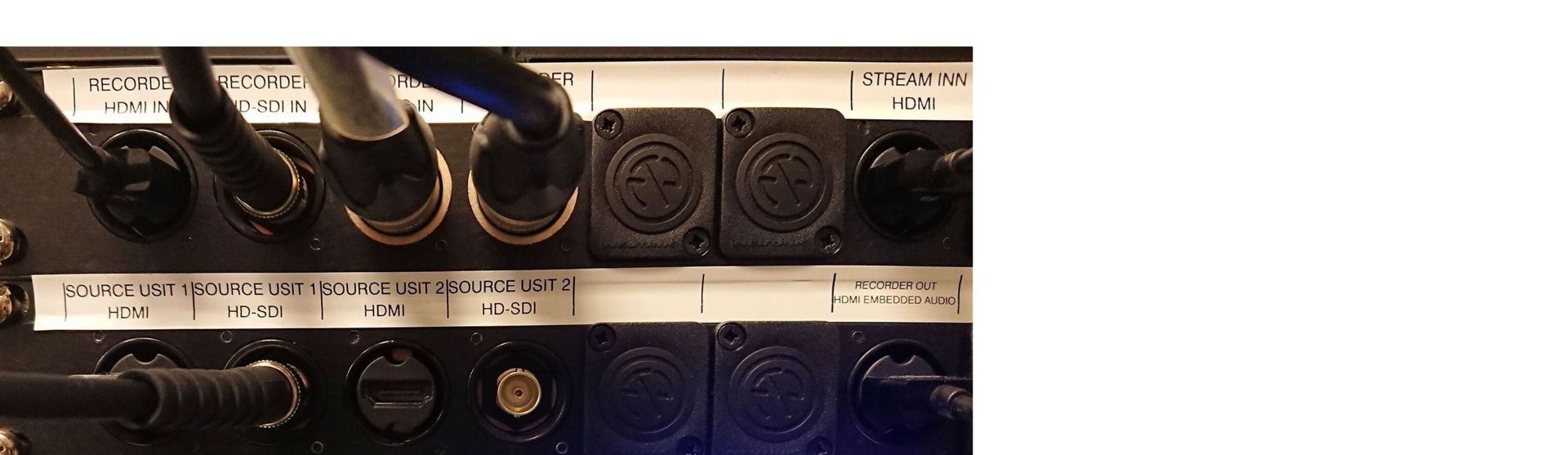
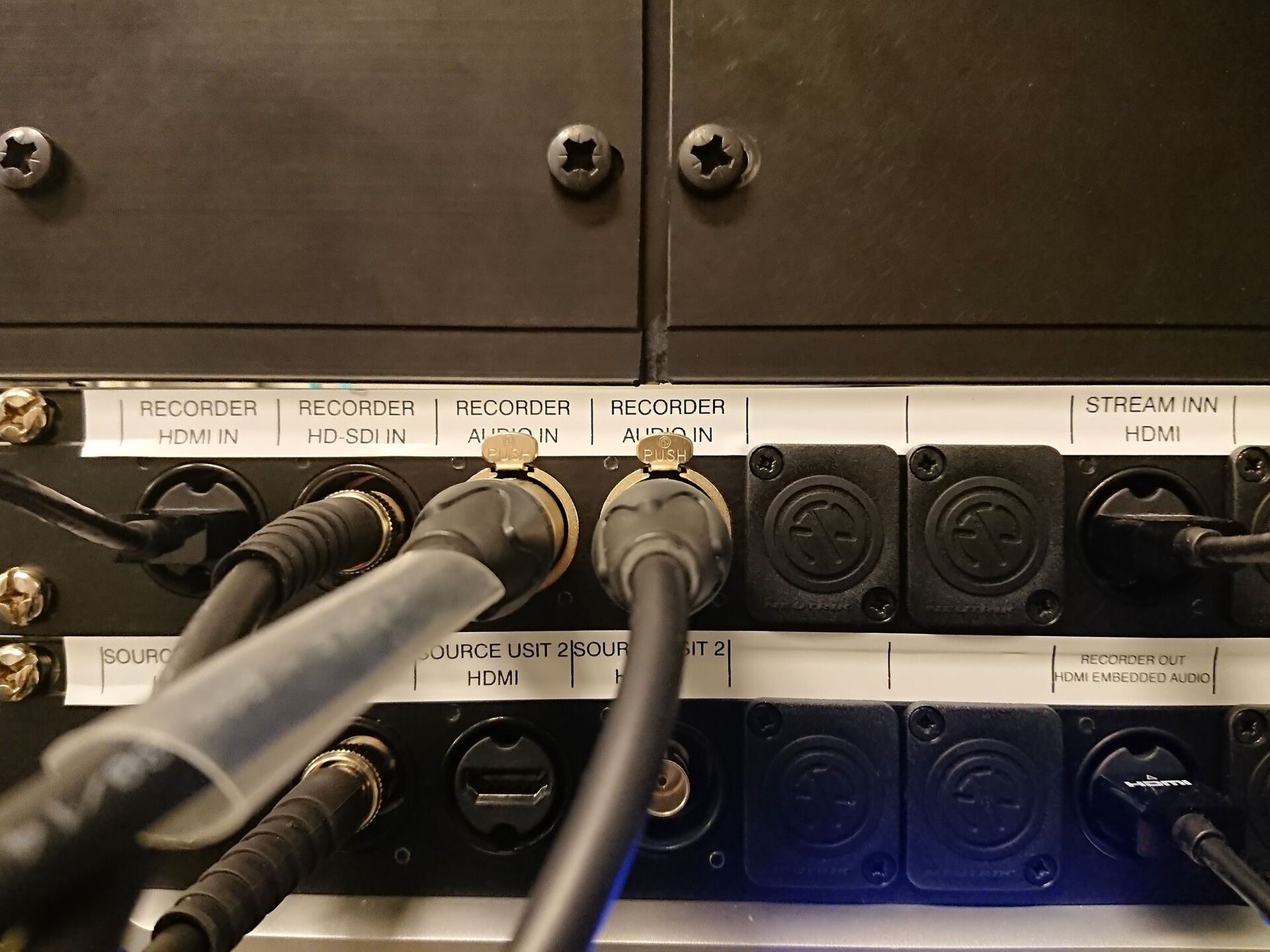
Patchefelt Blackmagic Hyperdeck Pro for opptak til SSD (bilde):
HD-SDI/BNC og HDMI inn, analog lyd inn. HDMI med embeddet lyd ut.
For anbefalte SSD enheter og kompatibilitet se brukermanualen fra BlackMagic Design:
https://documents.blackmagicdesign.com/UserManuals/HyperDeckManual.pdf
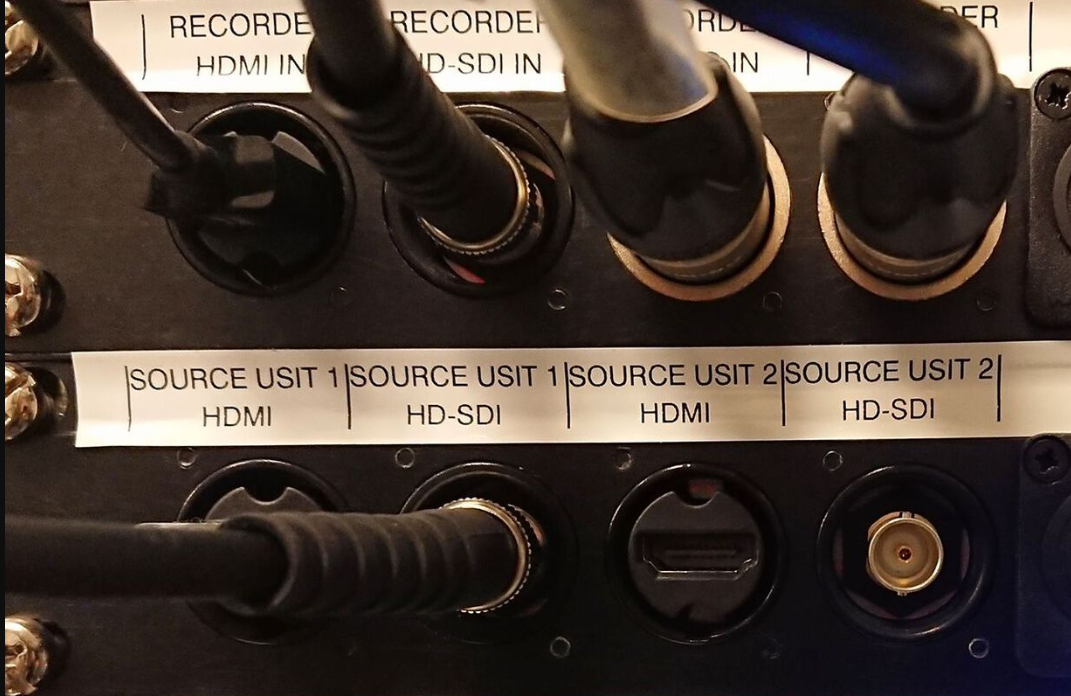
Patchefelt scalere (bilde):
HDMI og HD-SDI/BNC ut.
Ruting av videosignalene tilgjengelige her gjøres i Crestronpanalets teknikermeny. Bilde fra 2x Panasonic PTZ cams, foredragsholders PC samt side/side visning av to kilder via Extron prosessor kan gjøres tilgjengelige.
Brukermanual Decimator MD Cross v2 scalere/mediaconvertere:
http://decimator.com/specs/MD-CROSS_V2_HARDWARE_MANUAL_FV1.3.pdf
HDMI kabel ligger klar. Ruting av videosignalet sendt inn i matrisen her gjøres i Crestronpanalets teknikermeny.
Kontaktpunkt: av-teknisk@usit.uio.no
Nettverk
Åpent klientnett med DHCP for eksterne webcastprodusenter (UiO VLAN 832):
- FoH: Dataswitch "se01-foh-sofa-sw" (under benk FoH) Port 1 og 2
- Linjesentral: Patcherack, dataswitch "se01-b0-ls-sw1" Port 47 og 48
- NRK-rom: Dataswitch "se01-nrk-rom-sw" Port 23 og 24
Andre nettverk
- Dante-nettverk: tilgjengelig på alle AV-switcher
- Trådløst Eduroam er tilgjengelig: https://www.uio.no/tjenester/it/nett/tradlost/
- Trådløst gjestenett (uioguest) er tilgjengelig: https://www.uio.no/tjenester/it/nett/tradlost/mer-om/uioguest.html
Kontaktinfo
- Telefon (EA Arrangementsstøtte vakttelefon): 90 13 17 55
- E-post it-brukerstøtte: it-hjelp@uio.no
- Booking og annen info
- Finne frem