Georg Sverdrups hus Auditorium 1
Adresse: Moltke Moes vei 39
INFORMASJON
AV-Utstyr
- Projektor + lerret.
- 2 x Crestron styrepaneler, ett på bordet ved talerstol og mulighet for å kople til et eget panel i tillegg ved teknikerposisjon på enden av første benkrad. Teknikerpanelet er når det ikke er i bruk lagret på øverste hylle i skapet over mikrofonene.
- 3 x PTZ kameraer (mot foreleser).
- 2 x skjermer på bord og fleksibel løsning for å rute signaler til disse.
- Epiphan Pearl Nexus: Selvbetjent opptak og direkte strømming (webcast).
- 1 x Encodere for ekstra kilder (Aux 1).
- 1 x Decodere for ekstra tapping (Aux 1).
- Fast PC klargjort for Zoom, Teams, Panopto osv. via rommets video - og lydløsninger.
- 3 x Laptoptilkoplinger via USB-C. Klargjort for Zoom, Teams, Panopto osv. via rommets video - og lydløsninger. OBS: velg Cretone USB soundcard for lyd ut og inn. Vær tålmodig, det tar en liten stund før valget kommer opp.
Trådløse mikrofoner
- 4 x Bøylemikrofoner.
- 2 x Håndholdte mikrofoner.
- 4 x Svanehalsmikrofoner (Lades på ladeplate).
- Rommet er utstyrt med støtte for hørselhemmede ved hjelp av Phonak.
Produksjonsstøtte ved større arrangementer
I tillegg til lokalets selvbetjeningsløsninger er infrastrukturen her koplet direkte mot IT-avdelingens kontrollrom der vi kan lage direktesendte flerkameraproduksjoner av profesjonell kvalitet fra dette auditoriet. Dette er anbefalt løsning ved f.eks. paneldebatter eller ved større arrangementer. Kontaktpunkt for mer informasjon om mulighetene i dette lokalet og bestilling av våre tjenester: av-teknisk@usit.uio.no.
Selvbetjent opptak og direkte strømming (webcast)
Lokalet er utstyrt med en selvbetjent løsning (Epiphan Pearl Nexus) for opptak og direkte strømming av enklere arrangementer.
Kontaktpunkt for mer informasjon om mulighetene i dette lokalet og tilgang til opptaksfiler: av-teknisk@usit.uio.no
Se punktet nedenfor: TEKNISK DOKUMENTASJON/Opptak og direkte strømming (Record) for informasjon om bruken av disse funksjonene.
Ved bruk av selvbetjent funksjon for direkte strømming vises videoen automatisk på denne nettsiden.
Opptaksfiler overføres til nettverksbasert lagringsløsning når opptaket er ferdig. Opptakene dine lagres her: \\hypatia.uio.no\app-wolfvision\usit.
NB! Opptaksfiler slettes etter 30 dager.
For opptak av vanlige undervisningssituasjoner anbefales bruk av Panopto styrt fra den faste PCen i lokalet.
PTZ kameraenes autotrackfunksjon
Les mer om denne funksjonen her...
Hørselstøtte
Nyttige lenker

TEKNISK DOKUMENTASJON
Betjeningspanel
Start anlegget:
Trykk på skjermen for å starte anlegget. Panelet vil nå skifte bilde til hovedmenyen.
Mikrofoner kan nå benyttes og anlegget er klart til bruk.
Hovedmeny:
Når systemet er slått på vises hovedmenyen nederst på skjermen.
Nivået på lyden i høyttalerne fra PC og laptop justeres med + og – knappene oppe til høyre. Signalet mutes ved å trykke på høyttalerikonet.
For å vise hjelpesiden, trykk på «?» øverst helt til høyre. Hjelpesiden inneholder en statusoversikt for utstyret i rommet, samt QR-kode med link til UiOs AV-hjelpetjeneste. Via hjelpesiden er en egen passordbeskyttet teknikermeny dessuten tilgjengelig.

Bruk av projektor (Display):
Bruker kan velge mellom PC OUTPUT 1 eller 2 fra fast PC, USB-C laptoptilkopling på talerstol (LAPTOP 1), USB-C laptoptilkopling i bordbrønn (LAPTOP 2) eller LAPTOP 3 (denne tilkoplingen er plassert under benken ved teknikerposisjon første benkrad).
NO IMAGE: Bildet skjules fra lerret og vises kun på monitoren på bordet eller lokalt på tilkoplet bærbar PC.
Tips: ved bruk av Windows-logotasten + P velger du mellom duplikat og extend. Extended view gjør at bilde som vises på monitor på bordet ikke må vises på lerretet via projektoren. Du kan da f.eks. vise dine notater på monitoren og ha bildevisning på lerretet ved bruk av Powerpoint.
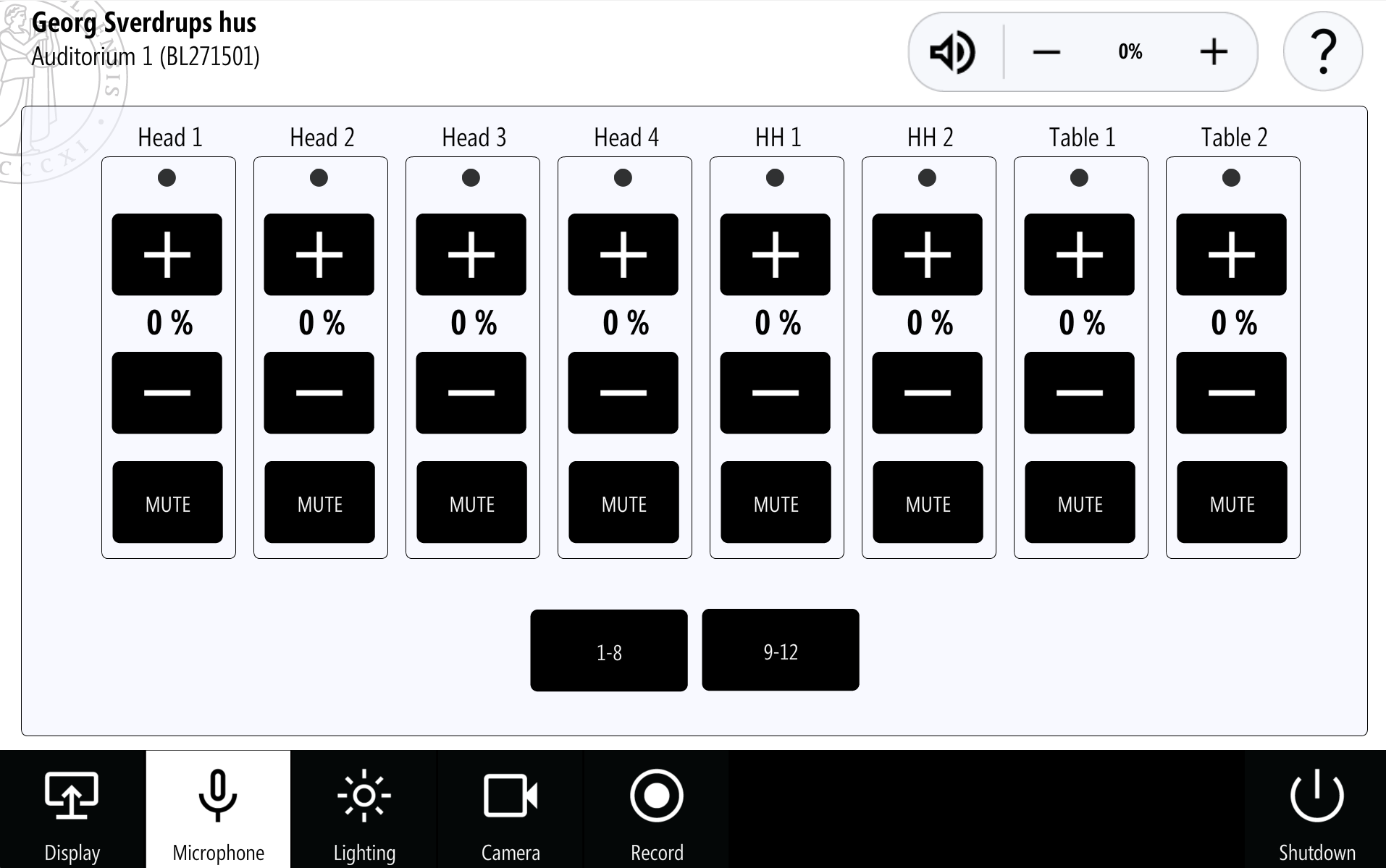
Justering av mikrofonlyd (Microphone):
Fra denne menyen kan du justere og mute nivået på alle mikrofonene. Bruk "+" for å øke lydnivået, "-" for å redusere lydnivået og "MUTE" for å slå av lyden.
Den sorte prikken øverst ved hver mikrofon blir grønn når mikrofonen registrerer lyd.
For å få tilgang til flere mikrofoner, trykk på knappene merket "1-8" eller "9-12".
Betjening av lys og blendingsgardin (Lighting):
Stage light: Her styres effektlyset for videofilming. Lyset har 3 forhåndsinnstilte innstillinger, og dimmes ihht valgt preset.
Preset 1 anbefales ved bruk av kameraene.
Light preset: Her styres lyset i taket. Lyset har 3 forhåndsinnstilte innstillinger, og dimmes ihht valgt nivå.
Curtains: Her kontrolleres blendingsgardinen foran vinduet oppe ved auditoriets inngangsområde.

Betjening av kameraer (Camera):
Lokalets kameraer (3 stk) kan alle sammen styres og er tilgjengelige som kilder inn på den faste PCen eller på tilkoplet laptop via USB-C.
Start med å velge det kameraet du ønsker å kontrollere (LEFT, RIGHT eller BACK). Oppe til venstre vises forhåndsvisning av bildet fra kameraet som er valgt.
Kontrollknappene i "Preset"-gruppen lar deg velge mellom ulike forhåndsdefinerte utsnitt, og du kan lagre ditt eget oppsett ved å holde inne "CUSTOM"-knappen i tre sekunder. Kameraene har også en auto-tracking funksjon som kan skrus av og på med den øverste knappen merket "AUTO TRACKING". Når denne er aktivert vil kameraet først rette seg mot talerstolen og deretter automatisk følge personen i bildet. Tips: sørg for å være alene i bildet når denne funksjonen skrus på.
For å zoome, panorere eller tilte det valgte kameraet, bruker du knappene merket "Control" på høyre side.
De valgte kamerainnstillingene i dette skjermbildet vil gjelde for både videokonferanseprogramvaren på den faste PC-en, på rommets enhet for opptak og direkte strømming og for eventuell tilkoplet laptop i rommet.

Opptak og direkte strømming (Record):
Lokalet er utstyrt med løsning for selvbetjent opptak og direkte strømming (webcast). Når du velger "Record" fra knapperaden nederst på skjermen vil monitor 2 på bordet automatisk gi deg en forhåndsvisning av hvordan ditt opptak eller din sending vil se ut.
Du velger med knappene under overskriften "Camera" hvilket kamerabilde som skal være med. Med knappene under overskriften "Source" kan du velge skjermbilde. Nederst finner du knapper for valg av layout for opptaket/sendingen din: side/side visning av skjermbilde/kamera (PICTURE/CAMERA) eller kun skjermbilde (PICTURE) eller kun kamera (CAMERA).
Oppe til høyre finner du kontrollknappene (START/STOP) for henholdsvis opptak (Record) og direkte strømming (Stream).
NB! Husk å skru på effektlyset (Lighting/Stage light) før opptak/strømming for best mulig bildekvalitet.

Slå av anlegget (avslutt):
For å slå av anlegget, trykk på knappen merket "Shutdown" nederst til høyre på skjermen.
Etter dette vil bildet skifte til en nedtellingsside. Etter 20 sekunder vil anlegget slås av. Det er mulig å avbryte denne prosessen hvis ønskelig.
Når anlegget er avsluttet vil alle endringer som ble gjort under bruk, for eksempel justering av mikrofon-nivåer, bli tilbakestilt til standardinnstillingene. Anlegget er nå klart for neste bruker.

.
Alle sider


Blokkskjema
Georg Sverdrups Hus Auditorium 1
Videospiller for selvbetjent direkte strømming (Webcast)
Webside med videospiller for selvbetjent direkte strømming finner du her.
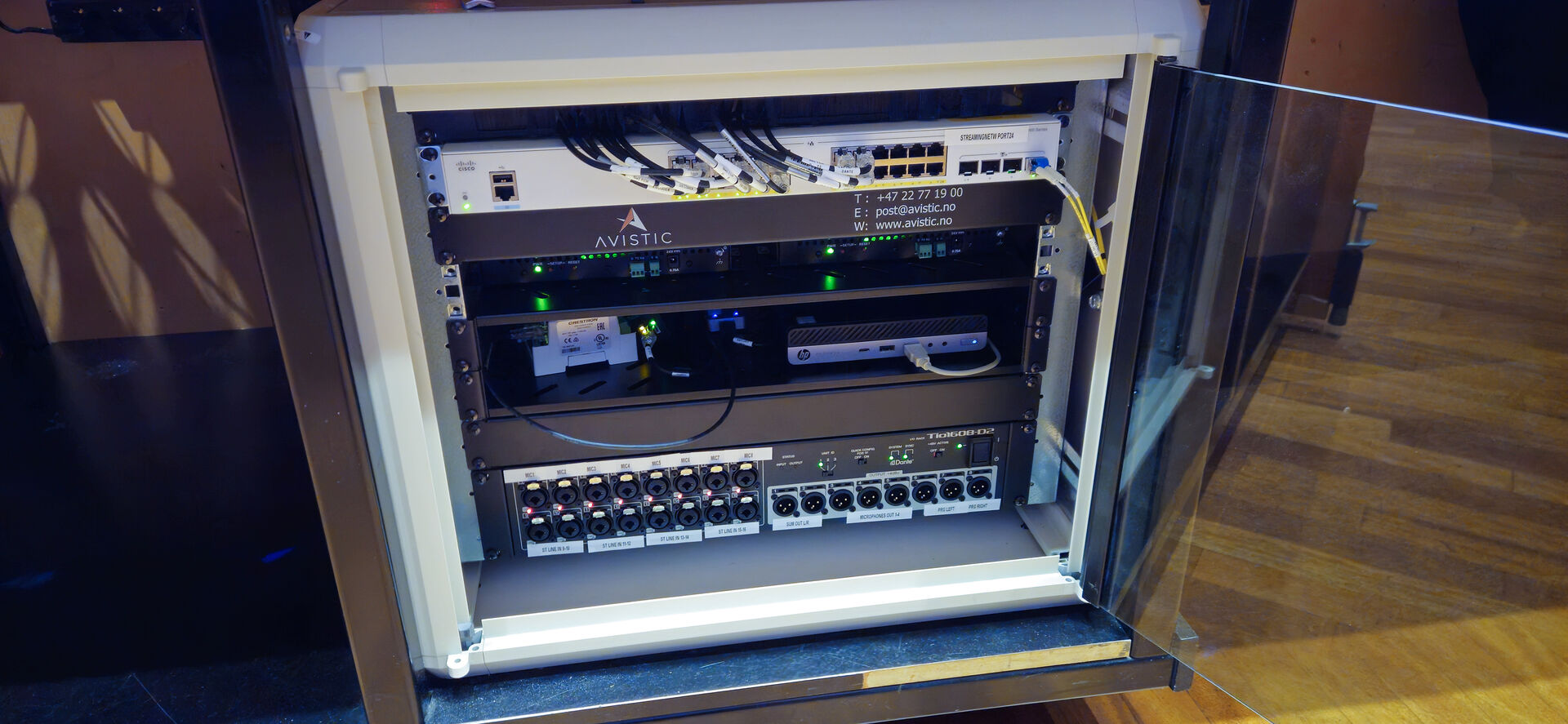
Patchepanel i teknisk rack under benken
Link til bilde av patchepanel i rack
Link til nærbilde av patchepanel
I teknisk rack under benken finner du en Yamaha stageboks. Øverst til venstre på denne finner du 8 stk mikrofoninnganger (merket mic1-8). Nede til venstre finner du kontakter for 4 stk linjesignal stereopar inn. (Gain for disse inngangene styres i teknikermenyen tilgjengelig via hjelpemenyen).
Nede til høyre finner du kontakter for tapping av diverse lydsignaler fra anleggets DSP. Kontaktene 1-2 merket SUM OUT L/R gir deg en stereo sum av alle signaler, dvs mikrofoner og lyd fra tilkoplet PC.
Kontaktene 3-6 gir deg en sum av alle mikrofoner. Kontaktene 7-8 merket PRG L/R gir deg stereolyden fra tilkoplet PC.
Åpent streamingnett med DHCP er tilgjengelig på port 24 på nettverksswitchen øverst i racket. Øvrige porter kan ikke benyttes.
Support
-
Telefon: 228 40 014
- E-post: it-hjelp@uio.no