Gamle festsal
Gamle festsal ligger i Domus Academica (SE02) i Karl Johans gate 47.
INFORMASJON
AV-Utstyr
- LED-Vegg, 136"
- 3 x PTZ Kamera (mot foreleser og mot sal)
- Interaktiv skjerm på talerstol
- Cynap: Opptak og direkte strømming (Webcast)
- 2 x Enkodere for ekstra kilder (Aux 1 og Aux 2)
- 2 x Decodere for ekstra tapping (Aux 1 og Aux 2)
- Fast PC klargjort for Zoom, Teams, Panopto osv. via rommets video - og lydløsninger
- Laptop via USB-C, klargjort for Zoom, Teams, Panopto osv. via rommets video - og lydløsninger
Trådløse mikrofoner
- 4 x Bøylemikrofoner
- 2 x Håndholdte mikrofoner
- 4 x Svanehalsmikrofoner (Lades på ladeplate)
- Rommet er utstyr med støtte for hørselhemmede via Phonak
Opptak/webcast med Cynap
Lokalet har installert en opptaksenhet (Cynap) for direkte strømming og opptak av video.
Se punktet nedenfor: TEKNISK DOKUMENTASJON/Betjeningspanel/Opptak og Direkte strømming (Webcast) for informasjon om bruken av disse funksjonene.
Videospiller som viser direktestrømmen finner du her.
Opptaksfilene mellomlagres på intern lagringsenhet og overføres til nettverksbasert lagringsløsning når opptaket er ferdig.
Dersom det er lange opptak kan det ta noe tid før opplastingen er ferdig.
VIKTIG: sjekk at opptaket ditt er ferdig lastet opp før du skrur av anlegget:
Velg "Record" fra knapperaden nederst på kontrollpanelet.
På den trykkfølsomme påsynsskjermen plassert til høyre på talerstolen: (bruk pennen som er festet på siden):
Trykk på ikonet merket "+"
Trykk på "Files" (mappeikonet)
Trykk på "File(s) successfully copied" øverst til venstre
Kontroller at opptaksfilen din med navn som inneholder dagens dato er kopiert over
Opptakene dine lagres her: \\hypatia.uio.no\app-wolfvision\usit, kontaktpunkt for tilgang til opptaksfiler: av-teknisk@usit.uio.no
NB! Opptaksfilene slettes etter 30 dager.
PTZ kameraenes autotrackfunksjon
Les mer om denne funksjonen her...
Hørselstøtte
Nyttige lenker

TEKNISK DOKUMENTASJON
Betjeningspanel
Start anlegget:
Når systemet er slått av, trykk på skjermen for å starte. Panelet vil nå skifte bilde til "Hovedmeny"
- Mikrofoner kan nå benyttes og anlegget er klart til bruk
- Panelet vil nå skifte bilde til "Hovedmeny"

Hovedmeny:
Når systemet er slått på vises hovedmenyen nederst på skjermen
Nivået på lyden i høyttalerne fra PC og Laptop justeres med + og – knappene oppe til høyre  .
Knappen " " kutter lyden. For å vise hjelpesiden, trykk på «
 ?» oppe til høyre.
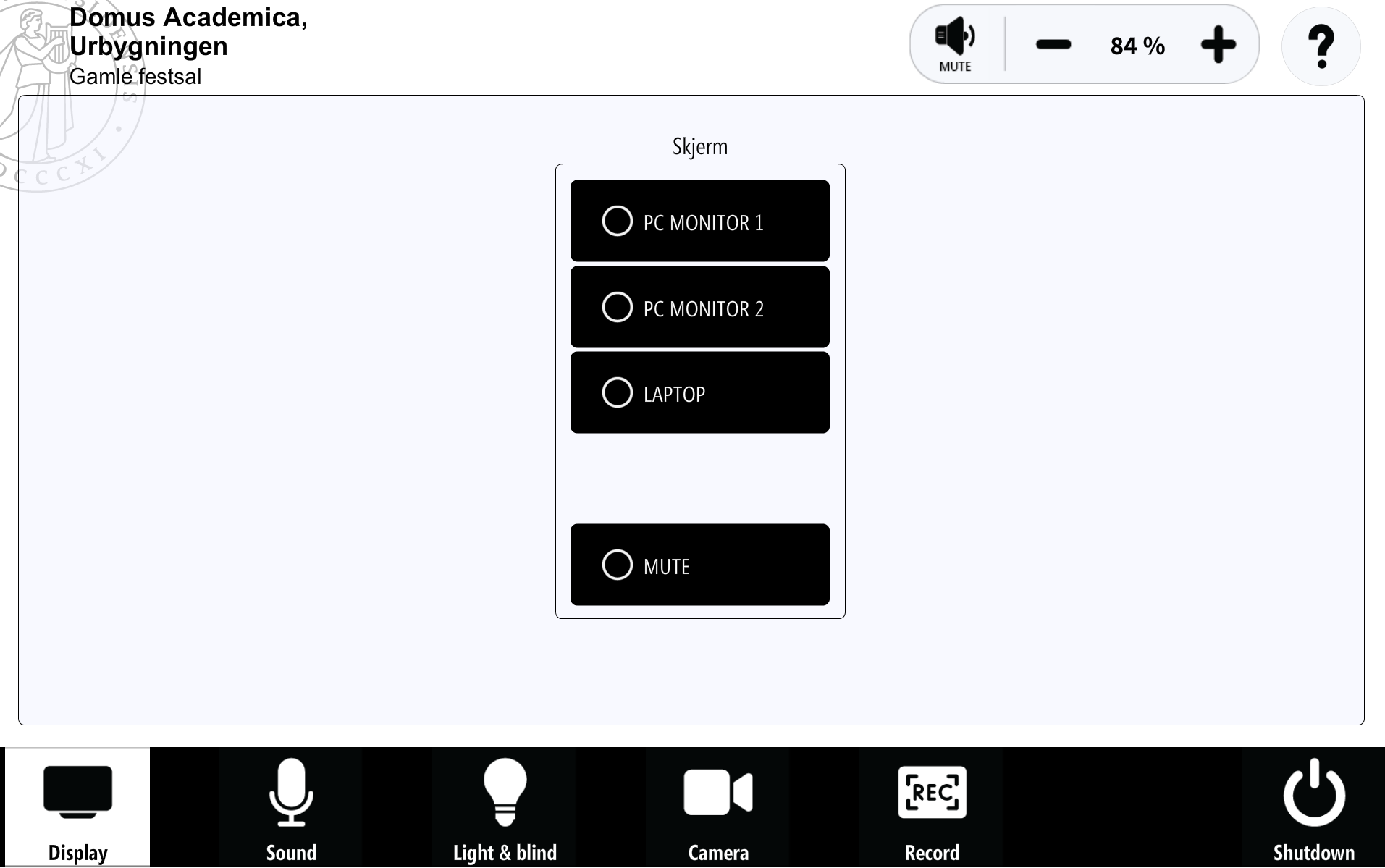
Bruk av projektor:
- Velg dette valget for å styre projektoren
Bruker kan velge mellom skjerm 1 og 2 fra fast pc, laptop i talerstol via USB-C kabel i bordbrønn
MUTE: Bilde vises da ikke på lerret, men kun på monitor i talerstol eller lokalt på bærbar PC
Tips: ved bruk av Windows-logotasten + P velger mellom duplikat og extend. Dette gjør at bilde som vises på monitor i talerstol ikke må vises på lerretet via projektoren. Kan da f.eks. ha sine notater på monitor og bildevisning på storskjerm ved bruk av powerpoint.
Justering av mikrofonlyd:
Fra denne menyen kan du justere og mute nivået på alle mikrofonene. Bruk "+" for å øke lyden, "-" for å redusere lyden, og "MUTE" for å slå av lyden.
Den sorte prikken øverst ved hver mikrofon blir grønn når mikrofonen registrerer lyd.
For å få tilgang til flere mikrofoner, trykk på knappene merket "Page 2" eller "Page 3".

Betjening av lys og blending:
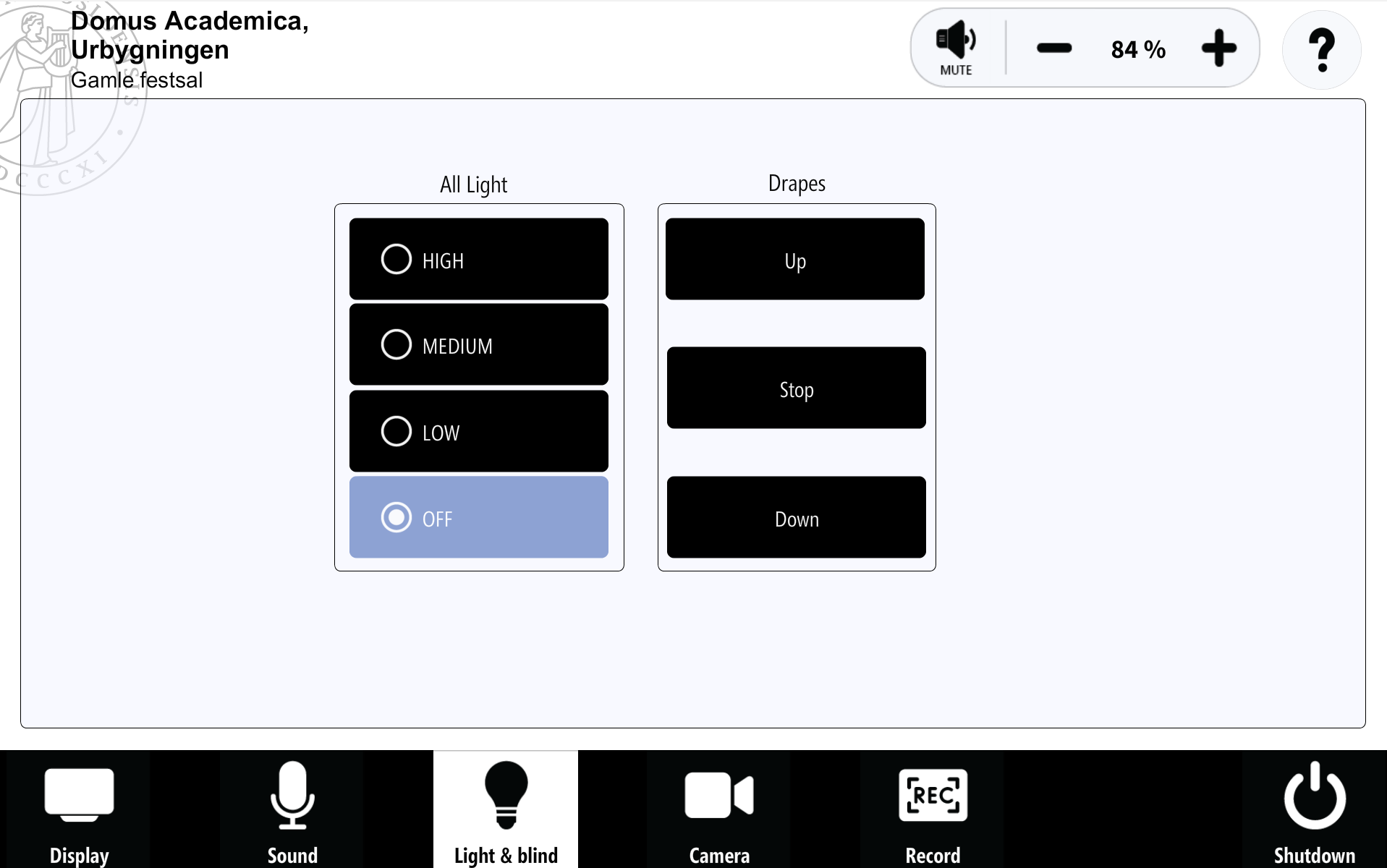
All Light: Her styres lyset i taket. Lyset har 4 forhåndsinnstilte innstillinger, og dimmes i.h.t valgt nivå.
Drapes: Styrer blendingsgardiner opp/stopp/ned.
Betjening av kameraer i rommet:
Start med å velge det kameraet du ønsker å kontrollere (Lectern 1, Lectern 2 eller Audience). Kontrollknappene i "Preset"-gruppen lar deg velge mellom ulike forhåndsdefinerte utsnitt, og du kan lagre ditt eget ved å holde inne en av "Custom"-knappene i tre sekunder. OBS! Bruk Preset 2 som utgangspunkt dersom du skal filme talerstolen alene eller en paneldebatt med flatskjermen i bakgrunnen skrudd av. Dersom du skal filme en paneldebatt eller liknende med deltakere som sitter foran flatskjermen og viser materiale på denne samtidig bruker du Preset 1 (BC) som utgangspunkt. Her er kameraets baklyskompensasjon skrudd på, du unngår da at folk blir mørke i fjeset mot den lyse bakgrunnen.
For å zoome, panorere eller tilte det valgte kameraet, bruker du knappene under "Pan/Tilt" på høyre side. Her kan du også slå av eller på kameraets auto-tracking-funksjon. Når "Auto tracking" er aktivert, vil kameraet først rette seg mot talerstolen og deretter automatisk følge personen i bildet.
De valgte kamerainnstillingene i dette skjermbildet vil gjelde for videokonferanseprogramvaren på den faste PC-en, på rommets enhet for opptak og direkte strømming og for eventuell tilkoplet laptop i rommet.

Opptak og Direkte strømming (Webcast):
På Crestronpanelet på talerstolen kan du starte og stoppe opptak og direkte strømming. Du kan her også velge hvilke kilder som skal benyttes, om de skal vises alene eller om to kilder skal vises ved siden av hverandre (side/side visning av skjermbilde/kamera).
Skjermbilde med knapper for styring av opptak og direkte strømming blir tilgjengelig når du velger "Record" fra knapperaden nederst på kontrollpanelet.
Når skjermbildet for disse funksjonene vises vil den høyre skjermen på talerstolen vise deg hvordan opptaket og/eller direktesendingen din vil se ut.
De tre knappene til venstre i gruppen "Camera" lar deg velge mellom rommets tre kameraer.
Med knappene i gruppen "Source" kan du velge kilde for skjermbildet du vil ha med på opptaket/sendingen.
Under overskriften "Record" finner du kontrollknapper som lar deg starte, pause og stoppe opptak.
Øverst til høyre under overskriften "Stream" finner du kontrollknapper for å starte og stoppe direkte strømming/webcast.
Med de tre kontrollknappene nederst i midten merket "Display layout" kan du velge mellom kombinert side/side visning av kamera/skjermbilde, kun skjermbilde eller kun bilde fra kamera.

Slå av anlegget (avslutt):
For å slå av anlegget, trykk på knappen merket "Shutdown" nederst til høyre på skjermen.
Etter dette vil bildet skifte til en nedtellingsside. Etter 20 sekunder vil anlegget slås av. Det er mulig å avbryte denne prosessen hvis ønskelig.
Når anlegget er avsluttet, vil alle endringer som ble gjort under bruk, for eksempel justering av mikrofon-nivåer, bli tilbakestilt til standardinnstillingene. Anlegget er nå klart for neste bruker.
.
Alle sider


Blokkskjema
Videospiller for direkte strømming (Webcast)
Nettverk
- Trådløst Eduroam er tilgjengelig: https://www.uio.no/tjenester/it/nett/tradlost/
- Trådløst gjestenett (uioguest) er tilgjengelig: https://www.uio.no/tjenester/it/nett/tradlost/mer-om/uioguest.html
- Åpent streamingnett (VLAN 832) er tilgjengelig på se02-gfs-sw1.nett.uio.no port 16, den er patchet til Floorbox Left, stikk 5.
Patchepaneler i teknisk rack
Det finnes en rekke tilkoblingspunkter i salen for ekstern tilkobling:
Tilkobling av ekstern lydmikser.
1. Det finnes tilkoblingspunkt i rack bak scenen. Her kan EXT1 til EXT 4 benyttes som tilkoblingspunkt.

2. Det finnes tilkoblingspunkt i på galleri under en sort boks (se bilde under).


Tilkobling av Talerstoler
Det finnes tilkoblingspunkt under første stolrad på hver side (se bilde under).


Kontaktinfo
- E-post brukerstøtte: it-hjelp@uio.no
- Booking (leie av lokalet)
- Finne frem til lokalet


