Installasjon av player for utviklingsserver
- Registrering i nett:
Player registreres på ønsket AV-testnett i mreg med statisk DHCP. KNH bruker VLAN 1915 / 172.16.80.0/23, sentrum bruker VLAN 1908 / 172.16.32.0/22 og VLAN 1913 / 172.16.84.0/22 og gis navn i henhold til gjeldende navnestandard: byggkode-romkode-valgfritt-pixiplayer.av.uio.no. - Forberede minnepinne for installasjon:
Last ned BalenaEtcher, som brukes til å flashe image til USB-minnepinne.
Last ned siste player-image fra Pixilab
Skriv image til bootbar USB-pinne med BalenaEtcher som beskrevet i guiden
Når image er skrevet, ta ut minnepinne, sett den i igjen, og sjekk at pinnen har fått navnet PIXICFG. - Lag configfil
Opprett en tekstfil med navnet «playerconfig.txt» med følgende innhold:
connection=wired
dhcp=yes
server_location=pixilab-utv.uio.no
server_protocol=https
proxy_server=129.240.121.224:3128
proxy_bypass=pixilab-utv.uio.no,w3utv-pixilab01.uio.no,129.240.151.232,localhost,127.0.0.1
ntp_server=ntp.uio.no
keyboard=no
timezone=Europe/Paris
Vi bruker en bitiot-proxy med IP 129.240.121.224, port 3128. Dette ligger i kiosk-config-filen. Dette for at enheten skal kunne ha tilgang til internett. Det er viktig å legge inn proxy_bypass for at ikke alle forespørsler til server går via proxy. Dette kan føre til feilmeldinger.
Andre parametre som kan settes i config: https://porteus-kiosk.org/parameters.html
- Kjør installasjon:
- Sett inn minnepinne i enheten du ønsker å installere player på
- Pass på å deaktivere SecureBoot
- Konfigurer maskinen til å boote fra minnepinne (på ASUS NUC trykker du gjentatte ganger på F10 ved oppstart for å få opp boot-meny)
Du vil nå få opp dette bildet: 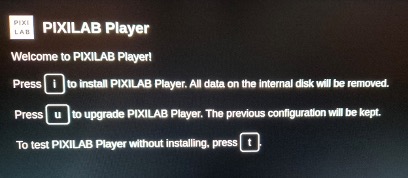
- Trykk "I" for å installere player.
- Når installasjonen er ferdig, får du beskjed om å fjerne minnepinne og starte maskinen på nytt. Etter omstart får du opp dette bildet:
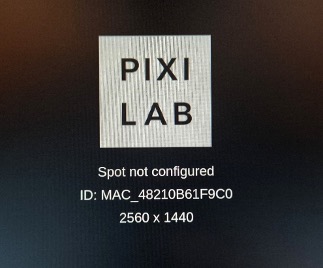
5. Legg player inn i server
Nå er player klar til å legges inn som en «spot» i Pixilab:
1. Logg inn på serveren (utviklingsserver https://pixilab-utv.uio.no/login.ftl)
2. Gå til «Spot» og velg «add display»
3. Under «Spot ID» vil du få en liste over alle potensielle playere. For nyoppsatte NUC-er er det MAC-adressen som dukker opp her.
4. Velg den aktuelle spilleren og gi den et navn (og evt tag/ID). Navnet skal følge navnestandarden bygg-rom-navn på avspiller. Navnet bør være deskriptivt for hva enheten spiller av, eller funksjonen den utfører.
5. Sett riktig oppløsning ut fra hvilken skjerm som er koblet til.
6. Legg eventuelt inn i «spot group» dersom det er flere spots i rommet (én group per rom).
7. Test at avspilleren fungerer ved å dra en block over til playeren.