Problemer med tjenesten?
Hvis du opplever problemer med tjenesten har vi samlet noen tips og triks som kan hjelpe deg, se gjerne her før du tar kontakt for videre hjelp og/eller feilsøking
Feilmelding ved innlogging
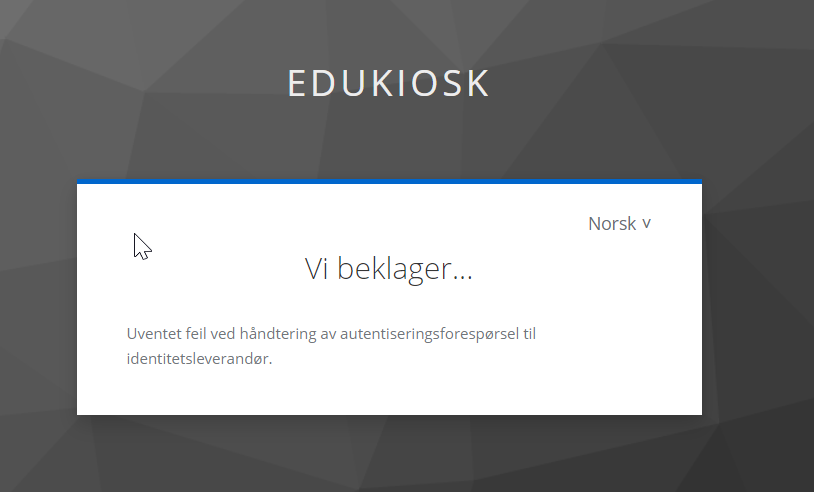
Hvis du får denne feilmeldingen når du starter Edukiosk eller forsøker å åpne FS, vil det som regel hjelpe og avslutte nettleseren før man forsøker på nytt. Merk at man må lukke alle vinduer og ikke kun det man får feilmeldingen i.
FS har låst seg/svarer ikke
Hvis man opplever at FS(selve klienten) ikke responderer og man ikke får avsluttet den på noen måte, kan man via Omnissa Horizon Client tvinge den til og avslutte. Men merk at arbeid som ikke er lagret vil forsvinne.
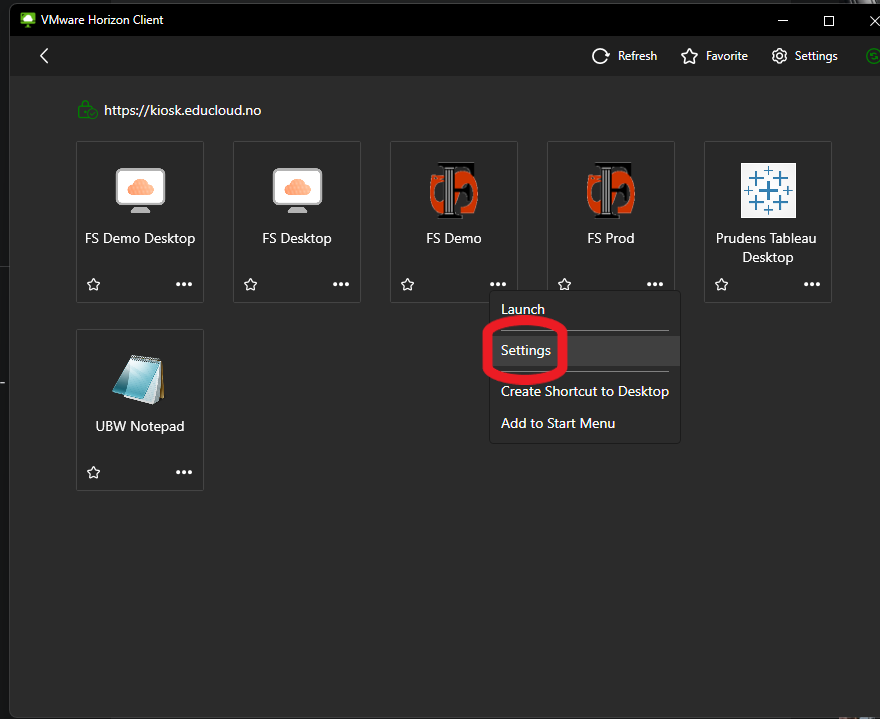
Trykk på de tre prikkene ved applikasjonen som ikke svarer, og velg så Settings.
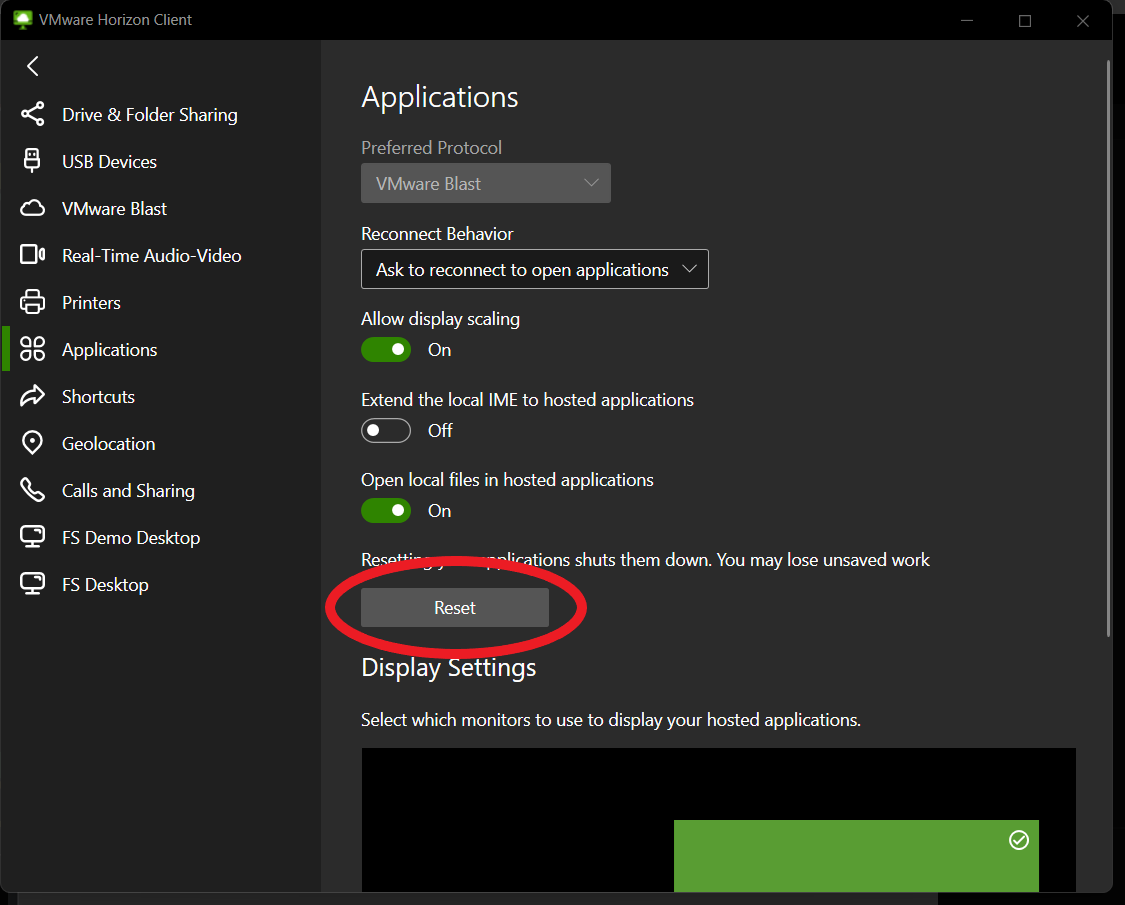
Under Applications benytter man valget som heter Reset, bekreft så når den spør om du er sikker.
Har valgt nettleser for start av Edukiosk
Har du valgt nettleser til bruk av EduKiosk, men ønsker nå å bruke WMware klienten? Vi anbefaler at du bruker WMware Horizon Client for EduKiosk. Ønsker du å endre måten EduKiosk starter på, så har du flere alternativer du kan endre dette på.
Alternativ 1: Tilbakestill via nettsiden
Har du valgt HTML Access som standard når du logger inn, så vil du komme rett inn på startsiden når du går til kiosk.educloud.no. Følg veiledningen under for hvordan du tilbakestiller via nettsiden:
- Gå til kiosk.educloud.no
- Er du allerede logget inn så vil du se start-skjermen.
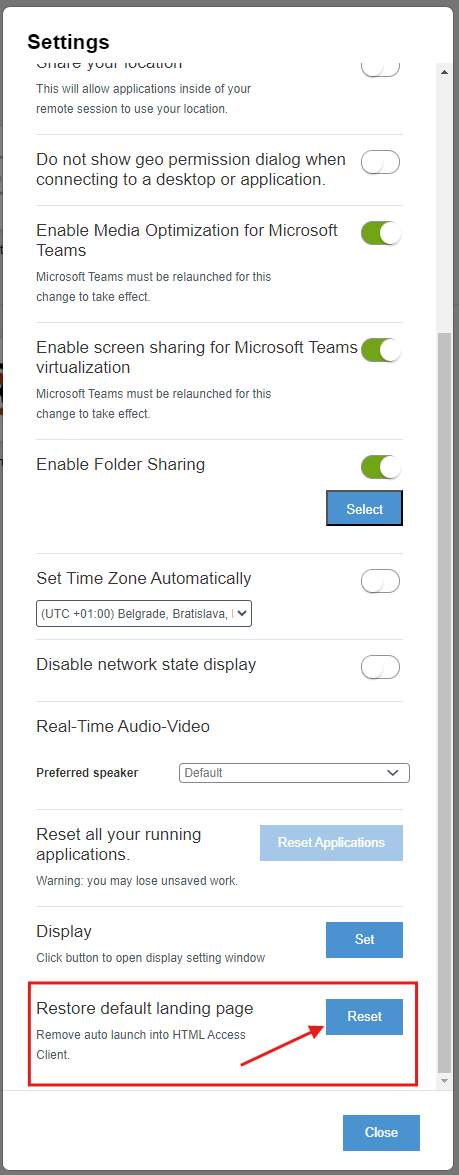
- Velg så tannhjulet for innstillinger øverst til høyre og klikk på denne.
-
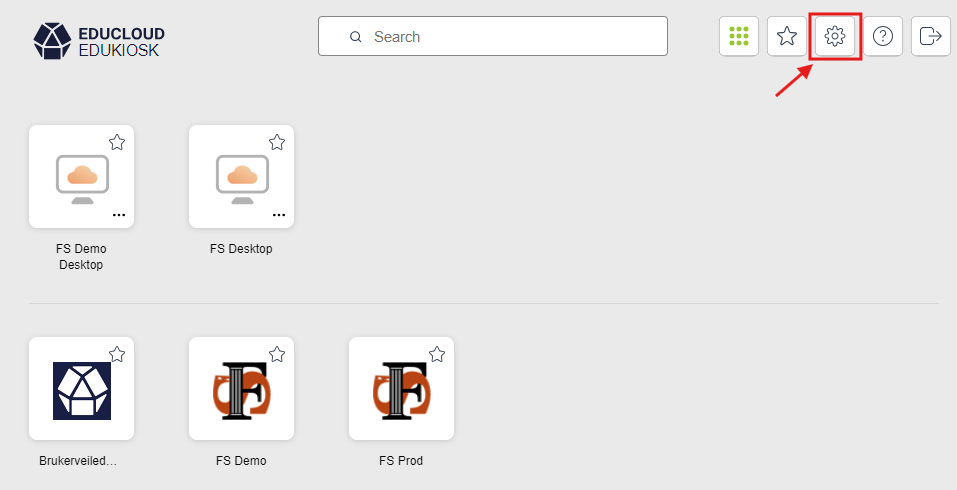
- Finn knappen for å tilbakestille
- Bla lengre ned på siden til du kommer til feltet som heter Restore default landing page.
- Trykk så på knappen som heter Reset.
- Når du har gjort dette, velg knappen som heter Close.
-
- Logg deg ut av EduKiosk
- Når du har tilbakestilt måten du starter EduKiosk på, anbefaler vi at du logger helt ut for å unngå problemer.
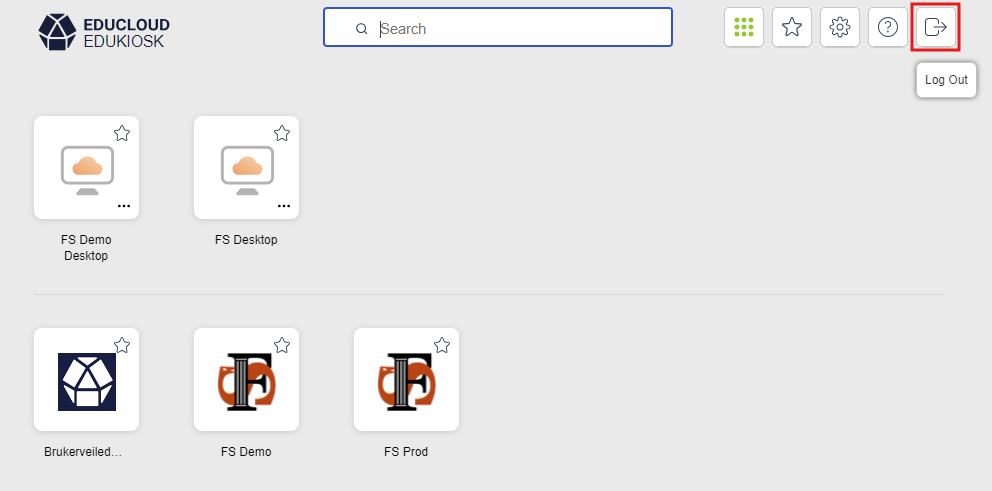
- Når du har lukket menyen for innstillinger, så vil du komme tilbake til forsiden av EduKiosk.
- I menyen øverst til høyre, trykk på knappen som indikerer Log off for å logge ut.
-
- Lukk fanen eller nettleseren
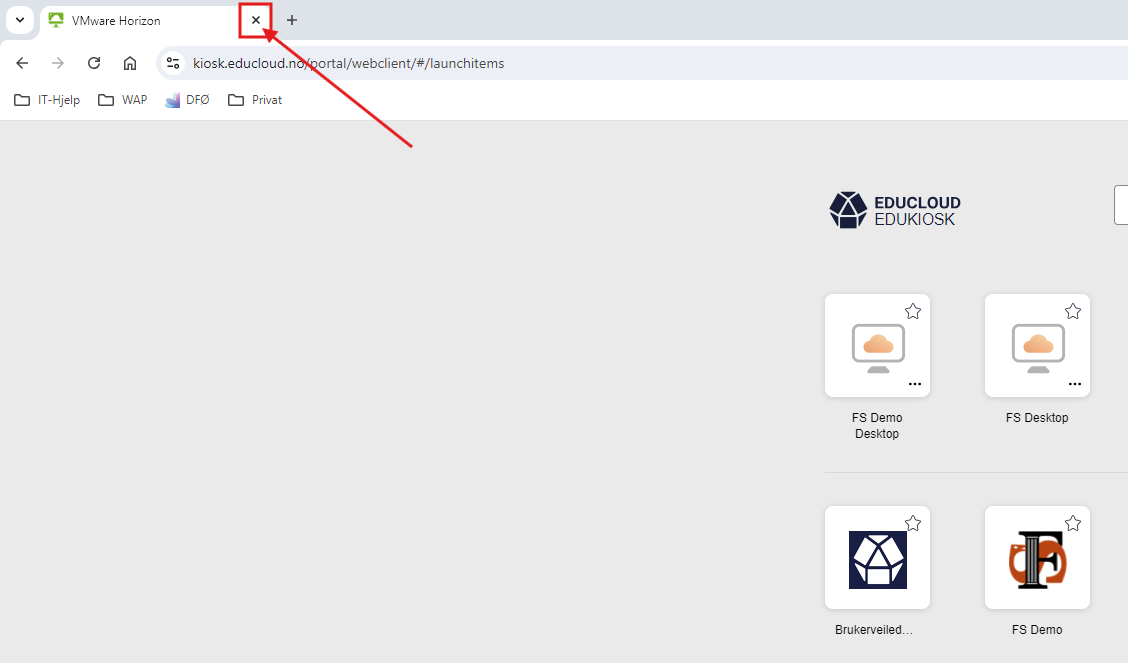
- Kryss ut/lukk fanen hvor du har EduKiosk åpent, bruker du Google Chrome kan det se slik ut når du skal lukke fanen.
- Eventuelt så kan du avslutte hele nettleseren.
-
- Start EduKiosk gjennom Omnissa Horizon Client
- Logg deg inn på EduKiosk ved å gå til kiosk.educloud.no
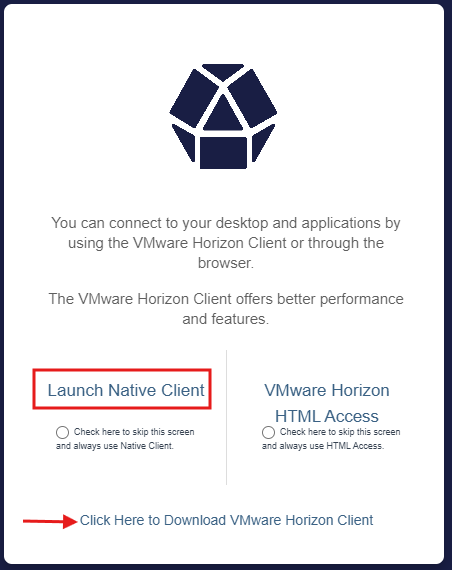
- Denne gangen må du velge Launch Native Client for å skulle bruke EduKiosk i Omnissa Horizon Client på din maskin.
- Hvis du ønsker å bruke Omnissa Horizon Client hver gang du logger inn på EduKiosk må du huke av for Check here for to skip this screen and always use Native Client.
- Har du ikke Omnissa Horizon Client installert på din maskin trykker du på Click Here to Download Omnissa Horizon Client.
-
- Logg deg inn på EduKiosk
- Når du har valgt å starte EduKiosk ved å trykke på Launch Native Client logger du deg inn med din informasjon fra din instutisjon.
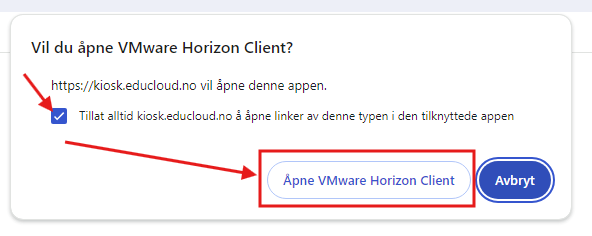
- Når du har logget deg inn vil det dukke opp en dialog som spør deg om du vil åpne Omnissa Horizon Client.
- Hvis du ønsker at Omnissa Horizon Client skal åpne seg automatisk huker du av for dette, trykk så på Åpne Omnissa Horizon Client.
-
Alternativ 2: Legg til EduKiosk i din Omnissa Horizon Client
Fremfor å åpne nettleseren din og gå til kiosk.educloud.no for å bruke Omnissa Horizon Klienten, så kan du legge til EduKiosk direkte i klienten:
- Åpne Omnissa Horizon Client på din maskin
- Søk etter Omnissa Horizon Client på din maskin og åpne denne.
-

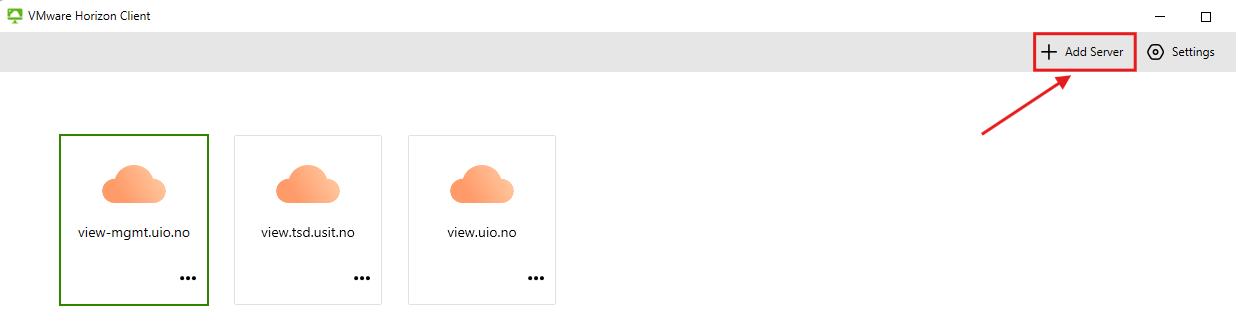
- Legg til serveren i din klient
- I menyen øverst til høyre, velg + Add server.
-
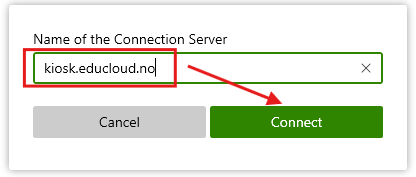
- Legg til kiosk.educloud.no
- I feltet for Name of the Connection Server skriver du inn kiosk.educloud.no.
- Trykk så på Connect.
-
- Autentiser deg
- Når du har trykket på Connect i Omnissa Horizon Client vil nettleseren din åpne seg.
- Så må du autentisere deg med din informasjon fra din organisasjon.
-

- Bekreftelse for å åpne Omnissa Horizon Client
- Når du har autentisert deg og logget inn med din informasjon, vil du få opp en dialog som du må bekrefte for åpne Omnissa Horizon Client på din maskin.
- Huk av for Tillatt alltid kiosk.educloud.no å åpne linker av denne typen i den tilknyttede appen for å automatisk åpne Omnissa Horizon Client neste gang du skal bruke EduKiosk.
-
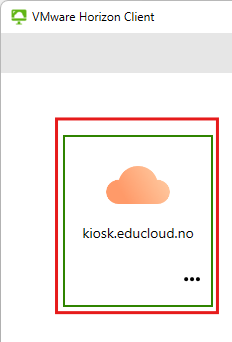
- EduKiosk er nå lagt til din Omnissa Horizon Client
- Når du nå har lagt til EduKiosk i din Omnissa Horizon Client kan du fremover åpne denne og dobbelt-klikke på kiosk.educloud.no for å starte EduKiosk på din maskin.
-
Skjermen har låst seg
Du kan oppleve at skri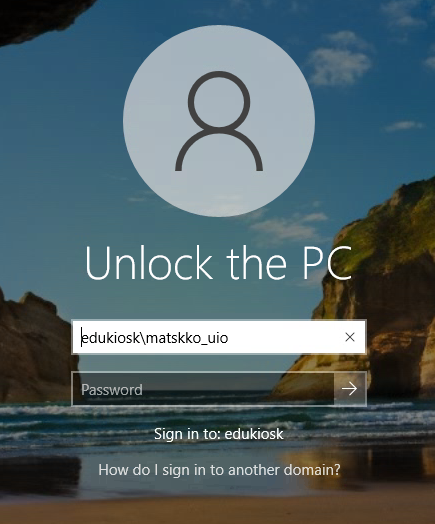 vebordet/applikasjonen du jobber er blitt låst hvis du har låst din lokale maskin. Dette skjer fordi tastetrykkene du utfører også blir sendt til skrivebordet/applikasjonen du jobber. Midlertidig løsning på dette er å logge av EduKiosk, så logge på igjen. Arbeid vil ikke gå tapt på grunn av dette.
Fremgangsmåte:
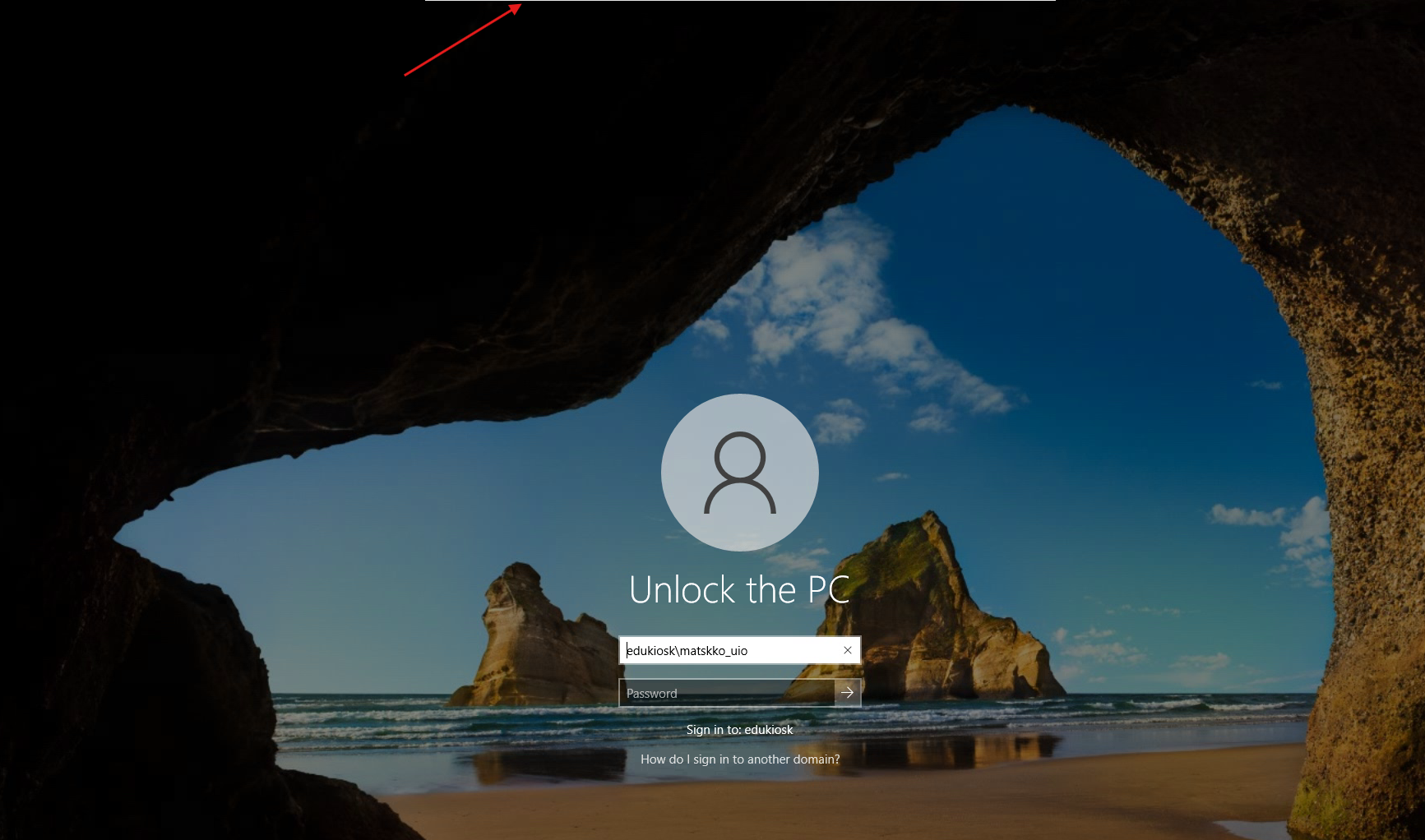
- Finn navigasjonslinjen
- Øverst på midten i skrivebordet du har åpent, må du finne navigasjonslinjen. Denne skjuler seg som regel automatisk, holder du musen over den, vil den dukke opp.
-
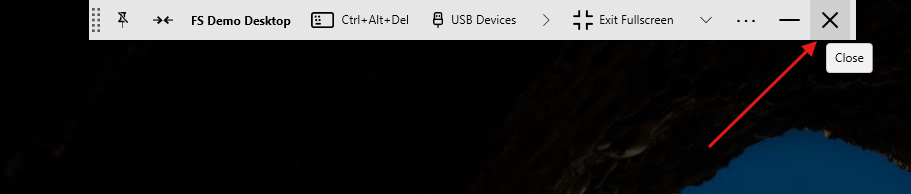
- Lukk skrivebordet
- Når du har funnet navigasjonslinjen trykker du på X for å lukke skrivebordet.
-
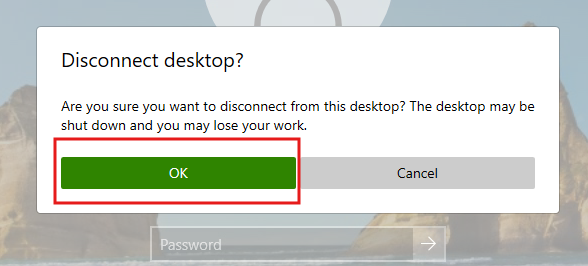
- Bekreft lukking
- Når du har trykket på X i navigasjonslinjen vil det dukke opp en dialog som spør deg om du vil lukke skrivebordet. Trykk på OK.
-
- Logg ut av EduKiosk
- Så må du koble deg av / logge ut av EduKiosk. I menyen til venstre velger du Disconnect.
-
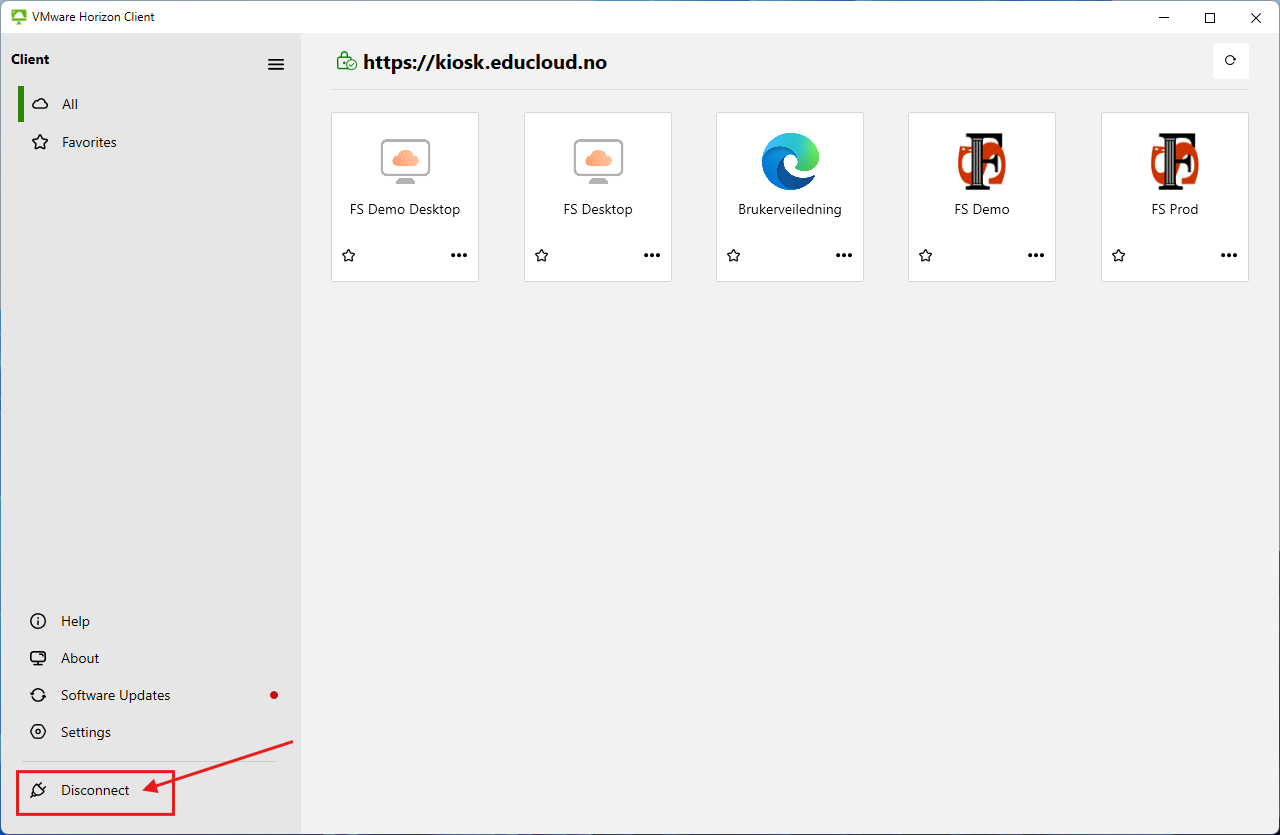
- Bekreft avlogging
- Når du har trykket på Disconnect i menyen til venstre, vil det dukke opp en dialog som spør deg om å bekrefte avlogging. Trykk på OK.
-
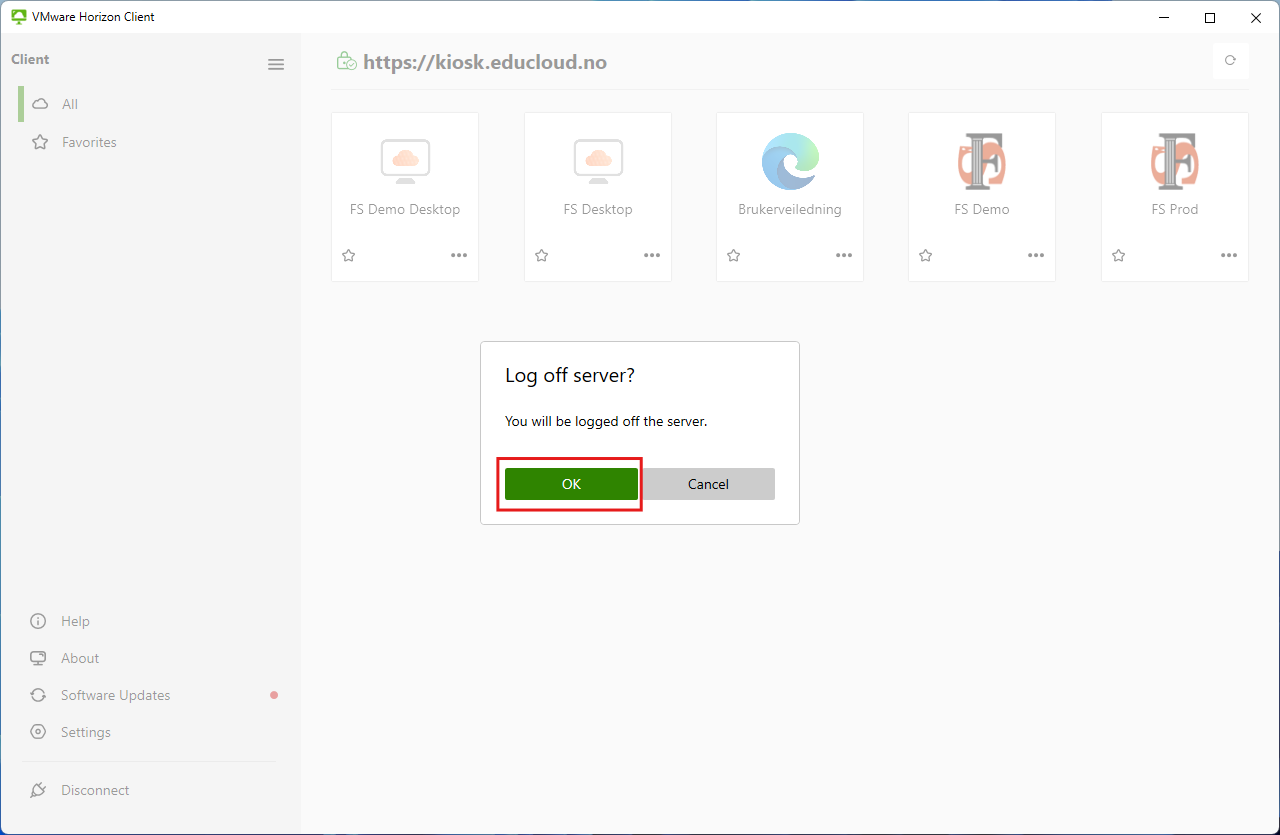
- Start EduKiosk på nytt
- Etter at du har logget ut av EduKiosk kan du logge deg inn på nytt.
- Følg veiledning under Hvordan logge inn i EduKiosk over for hvordan du logger inn.
- Du vil nå oppleve at skjermen er blitt låst opp og du kan arbeide videre.
Valg av språk er i veien
Hvis du opplever at det er en knapp for valg av språk i veien, kan du enten flytte på denne med musen, eller lukke den.
Fremgangsmåte:
- Lokaliser språk-knappen
- Start med å lokalisere knappen for språk på skjermen din.
-

- Flytt eller lukk knappen
- For å flytte knappen klikker du på den stiplede linjen markert i blått til venstre, og flytter den med musen.
- For å lukke knappen klikker du på ett av symbolene markert i rødt til høyre.
-

- Du skal da kunne flytte knappen eller lukke den.
Får ikke tilgang til applikasjoner i EduKiosk
Hvis du opplever at du ikke ser eller har tilganger til applikasjoner i EduKiosk, kan dette komme av at du mangler tilganger eller rettigheter for å bruke tjenesten. Da er det lurt å sjekke at du har fått tilgang/rettigheter på din bruker, dette kan sjekkes via Feide Innsyn.
Veiledning:
- Gå til innsyn.feide.no
- Trykk på lenken ovenfor eller skriv inn innsyn.feide.no i nettleseren din.
-
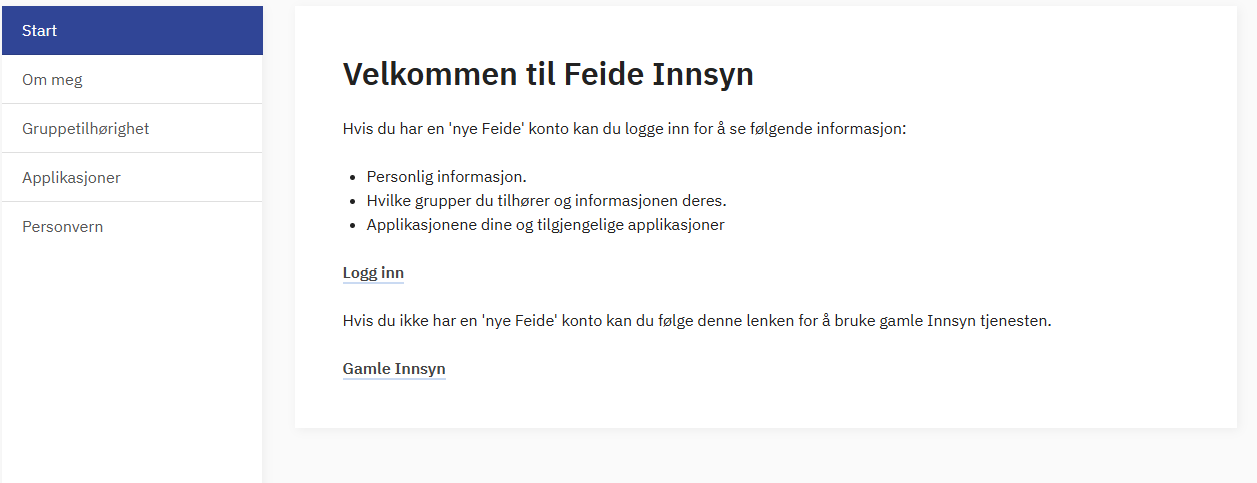
- Logg inn på Feide Innsyn
- Trykk på Logg inn og logg inn med din informasjon fra din organisasjon.
-
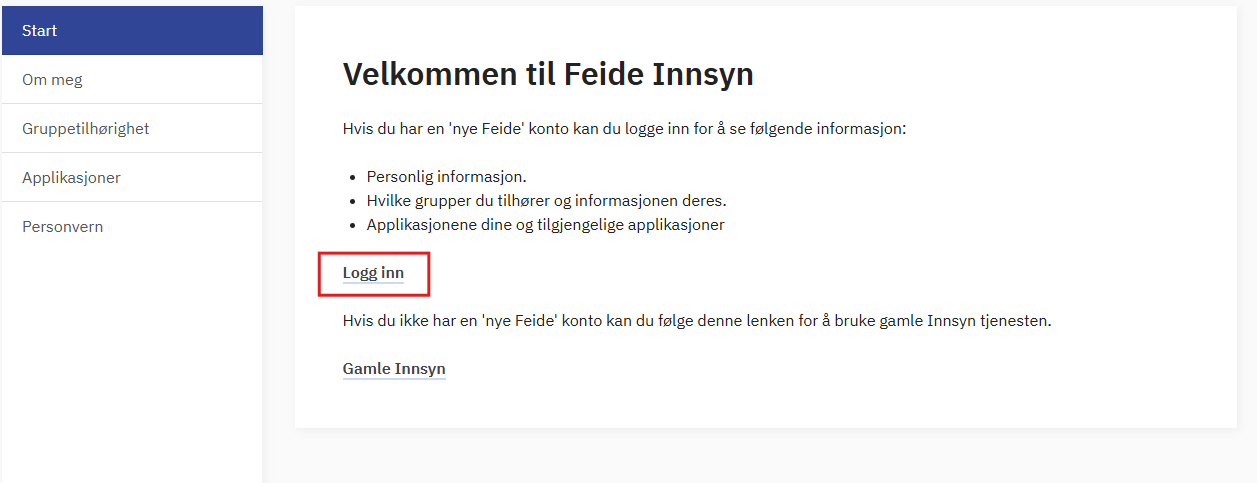
- Sjekk personopplysningene
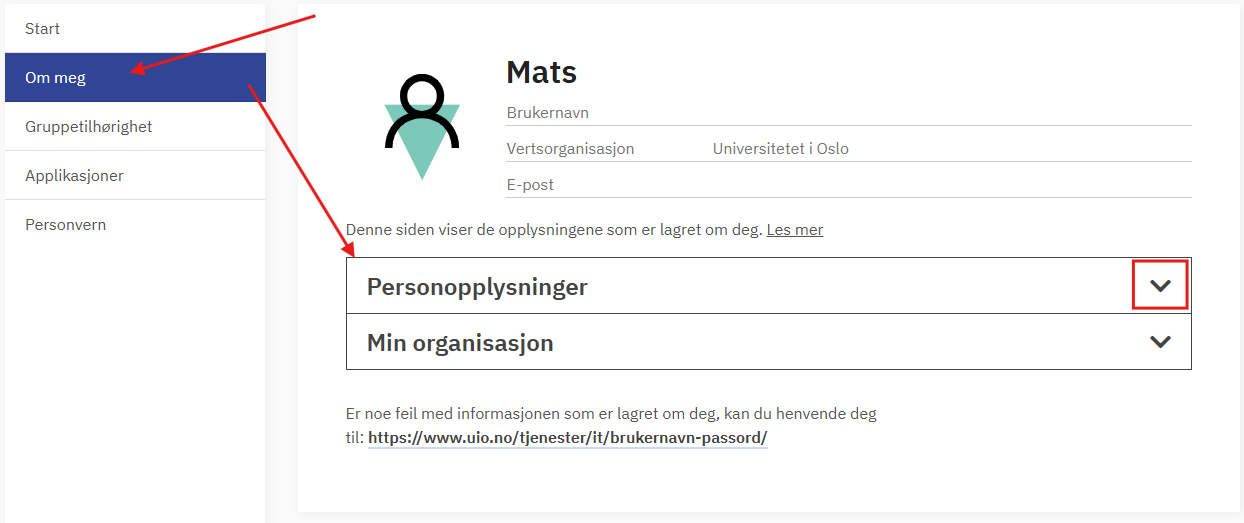
- Velg først Om meg i menyen til venstre.
- Velg så Personopplysninger.
-
- Sjekk rettighetene
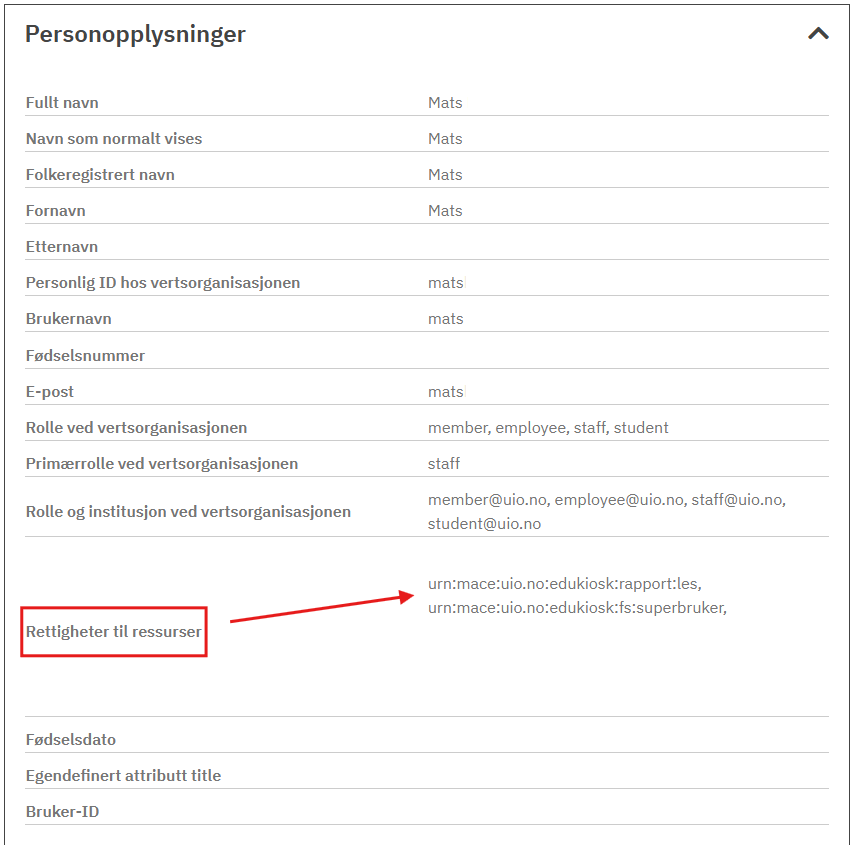
- Ved Rettigheter til ressurser må du sjekke om du har en setning som inneholder noe med edukiosk. Mangler du dette, vil det si at du ikke har tilganger til noen applikasjoner i EduKiosk.
-
- Hvordan få tilgang?
- Hvis du mangler tilganger bør du først ta kontakt med IT-avdelingen ved din organisasjon som må sjekke rettighetene dine. Eventuelt kan IT-avdelingen ta kontakt med oss.
Får ikke skrevet ut fra EduKiosk
Får du ikke skrevet ut med Omnissa-klienten installert på din lokale maskin, kan det skyldes av to vanlige årsaker:
- Skybasert utskriftsløsning: Institusjonen din benytter seg av en slik løsning for utskrift.
- Utskrift er avhengig av autentisering: Med ditt brukernavn fra insitusjonen du tilhører. I EduKiosk får du et annet brukernavn med suffix fra institusjonen du tilhører. F.eks. brukernavn_uio.
Dette kan løses ved å bruke EduKiosk i nettleser for å få skrevet ut. Da blir utskriften sendt til din lokale maskin, og skal derfor fungere for å få skrevet ut.
Veiledning:
- Start EduKiosk fra nettleser
- Gå til kiosk.educloud.no for å bruke EduKiosk fra nettleseren din.
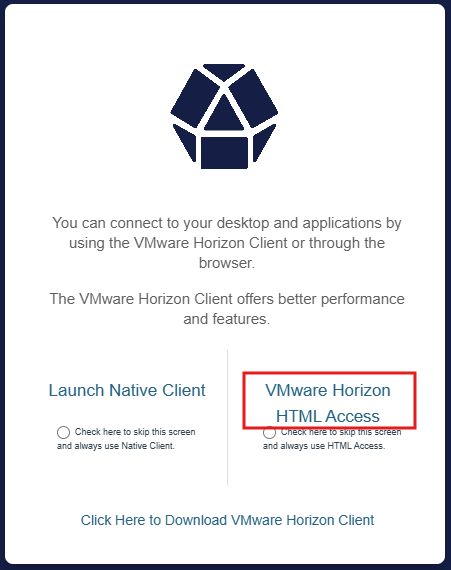
- Sørg for å klikke på VMware Horizon HTML Access for å starte EduKiosk i nettleseren din.
-
- Åpne Desktop/Applikasjon
- Åpne ett Desktop eller en Applikasjon du vil skrive ut fra.
- Finn dokumentet du vil skrive ut
- I Desktopet/Applikasjon, finn dokumentet du vil skrive ut og trykk for å skrive det ut.
- Velg printer å skrive ut til
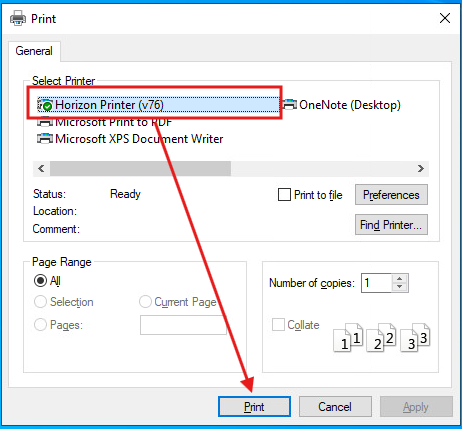
- Når du har trykket på skriv ut, vil det åpne seg et nytt vindu der du kan velge hvilken skriver du vil bruke.
- Velg skriveren som heter Horizon Printer og trykk på skriv ut.
-
- Velg printer fra lokal maskin
- Når du har valgt Horizon Printer og trykket på skriv ut, vil det åpne seg en ny utskriftsdialog på din lokale maskin.
- Her må du velge skriveren du benytter ved din institusjon, velg ønsker skriver og trykk på skriv ut. Da vil du få skrevet ut på korrekt måte.
-
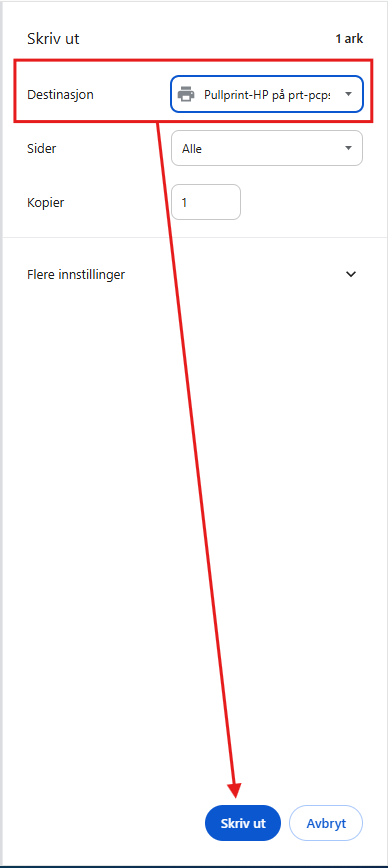
- Be eventuelt lokal IT ta kontakt
- For å unngå at deres institusjon må skrive ut gjennom nettleseren, be deres lokale IT-avdelingen ta kontakt med oss, slik at vi eventuelt kan installere skriverdrivere på maskinene. Det kan gjøre det mulig å skrive ut fra Omnissa-klienten installert på lokal maskin, fremfor å gjøre det via nettleser.
Får ikke startet applikasjon/desktop fra snarvei
Opplever du at du ikke får startet et desktop eller en applikasjon som du har som snarvei på skrivebordet ditt, og du får en feil når du prøver å åpne snarveien. Så må du oppdatere snarveien for å få startet igjen.
Slik kan feilene se ut:

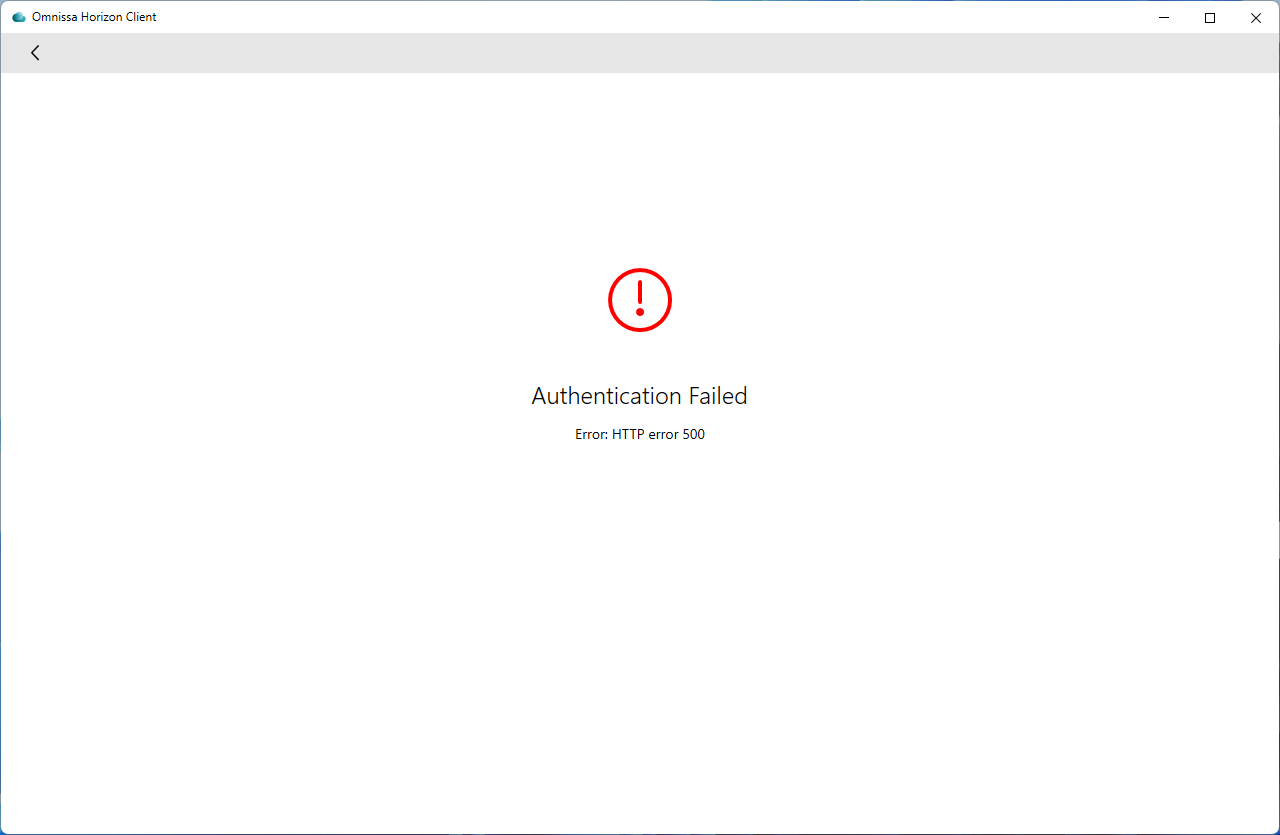
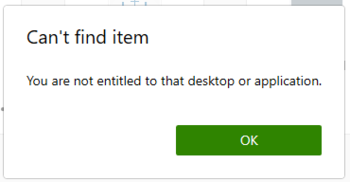

Merk: For at snarveier skal fungere korrekt når du åpner en applikasjon/desktop via snarvei, så må du allerede være innlogget i EduKiosk i Omnissa-klienten. Er du ikke innlogget i Omnissa-klienten og åpner en snarvei, så vil du få feil. Sørg derfor for at du er innlogget i EduKiosk i Omnissa-klienten.
Veiledning:
- Finn snarveien som feiler
- Finn snarveien på skrivebordet ditt som feiler og høyre-klikk på snarveien. Når du høyre-klikker på ikonet for snarveien vil du få opp en meny.
- Velg så Slett for å slette snarveien.
-

- Logg inn i EduKiosk i Omnissa-klienten
- Åpne Omnissa Horizon Client på din maskin, dobbelt-klikk så på boksen som heter kiosk.educloud.no for å logge inn i EduKiosk i din Omnissa-klient.
- Om du ikke får opp boksen med kiosk.educloud.no, trykk så på Add Server øverst i høyre hjørne, og skriv så inn kiosk.educloud.no og trykk på Ok for å legge til EduKiosk i din Omnissa-klient. Logg så inn.
-

- Når du er innlogget
- Du er innlogget i EduKiosk i Omnissa-klienten på din maskin når du får opp en oversikt over applikasjoner og desktops som du har tilgang til, som vist på skjermbildet under.
-

- Legg til snarveien på nytt
- I Omnissa Horizon Client på din maskin, finn applikasjonen eller desktopet du trenger en snarvei for.
- Klikk så på de tre prikkene nederst i høyre hjørnet for applikasjonen/desktopet, velg så Create Shortcut to Desktop for å legge til applikasjonen/desktopet som en snarvei på skrivebordet ditt.
-

- Du kan også velge Add to Start Menu for å få applikasjonen/desktopet som en snarvei i Start-menyen på din maskin.
- Gjenta for hver snarvei
- Gjenta så veiledningen beskrevet ovenfor for hver snarvei som feiler. Når du har gjort dette vil snarveien fungere som normalt igjen.
- Merk: For at snarveier skal fungere korrekt når du åpner en applikasjon/desktop via snarvei, så må du allerede være innlogget i EduKiosk i Omnissa-klienten. Er du ikke innlogget i Omnissa-klienten og åpner en snarvei, så vil du få feil. Sørg derfor for at du er innlogget i EduKiosk i Omnissa-klienten.