Generell informasjon
Info
Når du som konsulent skal inn å jobbe mot UBW, skal du benytte deg av Guacamole. Når du tar i bruk Guacamole for første gang, er du nødt til å sette opp 2FA. Veiledning og informasjon om bruk av Guacamole finner på forsiden her.
Når du skal inn å jobbe er det serveren eduk-portal-p01.ad.kiosk.educloud.no som er veien inn til infrastrukturen. Når du logger deg inn på portalen for første gang er du nødt til å endre passord for din AD/drifts-bruker. Veiledning om dette finner du lengre ned på siden.
Hvis du trenger bruker for innlogging på Edukiosk(kiosk.educloud.no) for institusjonen må dette bestilles direkte via dem. De må da få opprettes en bruker med de nødvendige rettighetene/attributtene som kreves for deres Feide-instans.
Du vil også finne veiledning om bruk og tilgang til SQLdeveloper, RDCman, EduKiosk som vanlig bruker og UBW-bruker. Viktig kontaktinformasjon finner du nederst på siden.
Bruk av EduKiosk-portalen
Bytte passord
Når du som konsulent skal inn i EduKiosk infrastruktur for første gang er du nødt til å sette ett nytt passord via eduk-portal-p01.ad.kiosk.educloud.no.
- Logg inn i Guacamole
- Logg inn på Guacamole ved å trykke på lenken ovenfor eller gå til konsulent-portal.uio.no.
- Er det første gang du logger inn, vil du bli bedt om å sette opp 2FA.
- Koble til eduk-portal-p01
- Når du er innlogget i Guacamole, trykk på + ved EduKiosk, trykk så på + ved UBW, trykk så på eduk-portal-p01.ad.kiosk.educloud.no.
- Logg deg så inn med din bruker.
- Domene: edukiosk (Skal ikke være nødvendig å fylle inn).
-

- Åpne bytt passord
- Dobbelt-klikk på snarveien bytt passord.
- Trykk på åpne når du får en sikkerhets-varsling.
-

- Velg Change a password
- Når menyen har åpnet seg, velg Change a password.
-

- Bytt passordet
- Bytt så passordet for din bruker.
-

- Logg av og på igjen
- Vi anbefaler at du logger av og på igjen, du vil mest sannsynlig få en varsling om dette.
Bruk og tilgang til SQLdeveloper
Informasjon kommer
Bruk av RDCman
RDCman brukes for interaktiv pålogging til serverne i EduKiosk sin infrastruktur.
Veiledning:
- Åpne RDCman
- Åpne RDCman, snarvei ligger tilgjengelig på skrivebordet.
-

- Opprett en ny RDG-fil
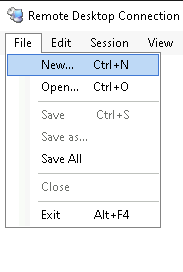
- Opprett en ny RDG-fil ved å velge File øverst i venstre hjørnet, velg så New.
- Gi filen et valgfritt navn og, plasser filen på ønsket sted, trykk så på Save.
-
- Valgfritt: Opprett grupper
- For å holde det oversiktlig og enkelt kan det være lurt å opprette grupper.
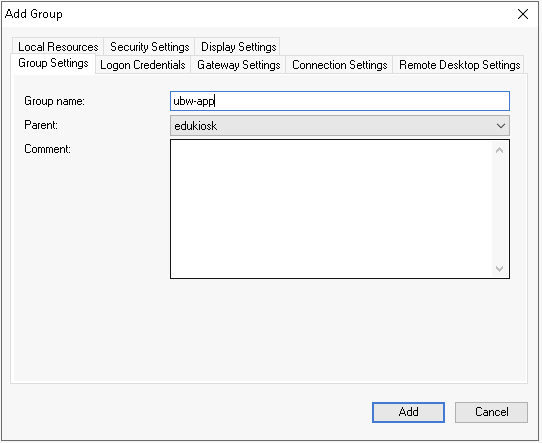
- Høyreklikk på mappen/filen du nettopp lagde i RDCman, velg så Add Group.
-

- Gi gruppen et valgfritt navn og trykk på Add.
-
- Legg til servere
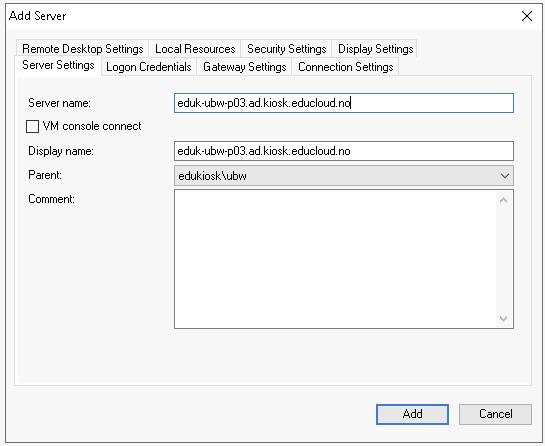
- Høyreklikk på gruppen du nettopp lagde og velg Add server.
-

- Skriv inn navnet på serveren og velg Add.
-
- Koble deg til servere
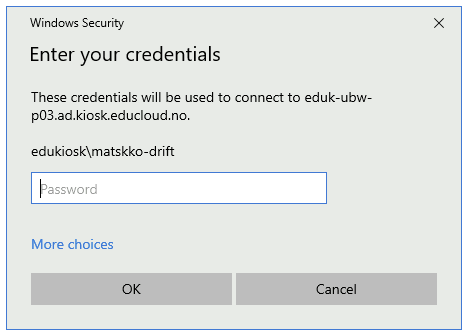
- Etter at du har lagt til servere i en gruppe, kan du dobbelt-klikke på serveren og koble deg til den.
- Skriv inn passordet brukeren din og velg OK, du vil så bli tilkoblet serveren.
-
- Lagre RDG-filen
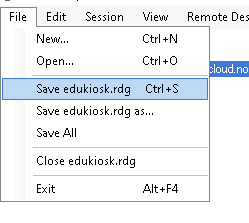
- Etter at du har lagt til de gruppene og serverne du trenger, er det viktig at du lagre RDG-filen.
- Trykk på File øverst i venstre hjørne og velg Save <ditt navn på filen>.rdg. Da vil du lagre RDG-filen din.
-
- Neste gang du skal bruke RDCman kan du åpne RDG-filen.