Denne siden beskriver hvordan du kan logge på Digitalt Arkiv.
Hvis du opplever problemer med påloggingen eller andre uventede feil, skal du ta kontakt med din lokale brukerstøtte for UBW. UBW-superbrukere melder feil til kontakt@uninett.no.
Husk detaljert feilbeskrivelse, brukernavn på personen som logger seg inn og legg gjerne ved skjermbilde!
1. Innlogging
Innlogging til Digitalt Arkiv skjer via nettadressen kiosk.uhad.no. Start en nettleser og logg deg inn med din institusjons brukernavn og passord. Når du er kommet inn, gå til fanen "Desktop" og start programmet "Digitalt Arkiv".
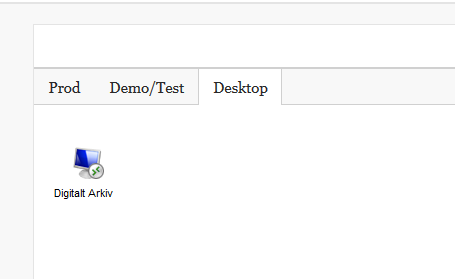
Det vil da bli utført en oppstart av programmet "Remote Desktop" og du vil bli logget inn. (PS: Noen nettlesere krever at du skriver inn brukernavn og passordet en gang til).
Kriterie: Du må være tilkoblet AD-gruppen "Ubw_clients_desktop" for å få tilgang. Hvis du ikke får tilgang, ta kontakt med din nærmeste leder for å bli lagt til inn i AD-gruppen.
2. Starte Arcsmith
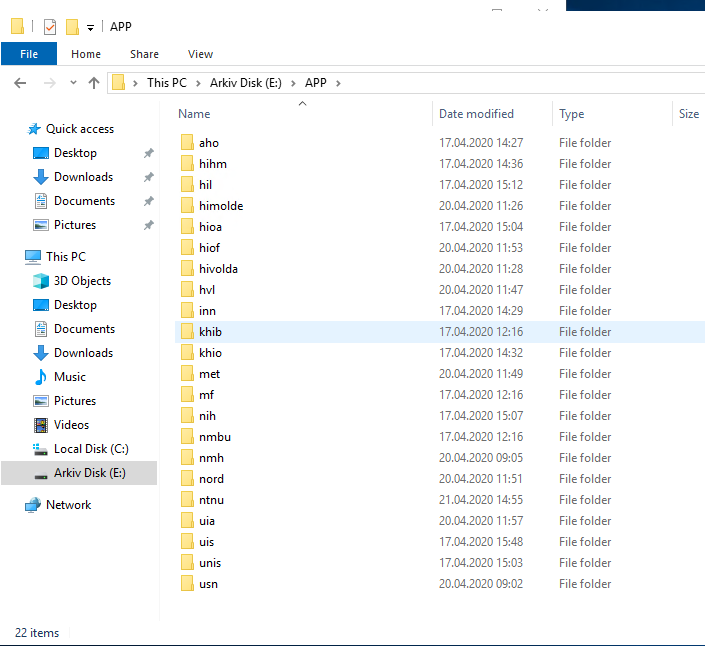
Når du er kommet inn (se nedenfor), åpne filutforskeren, naviger deg til E:\APP og din institusjon. Deretter gå inn i mappen "Insitutsjonsnavn - Årstall" og start Archsmith programmet. Programmet bruker ca 20 sekunder på å starte så ha litt tålmodighet og vennligst ikke trykk fler ganger.
Når programmet starter så velg "indekser" for deretter å velge hvem fil du skal hente ut.
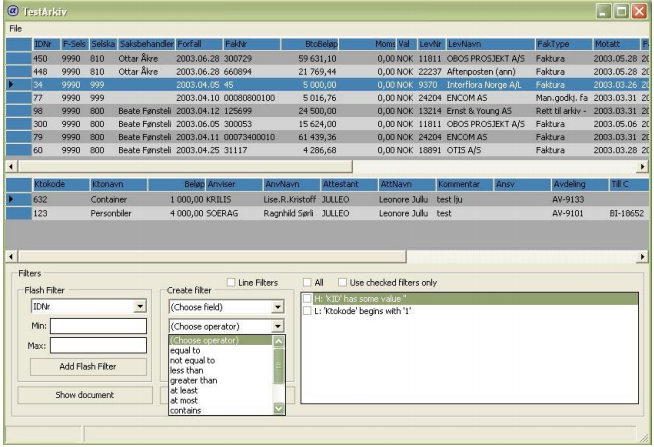
ArchPsmith viser da alle dokumenter i arkivet i en tabell som i figuren under. For å finne et gitt utvalg dokumenter kan du sette opp filtre på hode- og/eller linjefelt som forklart nedenfor. For å se konteringslinjene til en faktura, velg File►View Lines. Tabellen med faktura blir da to-delt, og linjedata for valgt faktura vises da nederst.
Søke etter dokumenter
Et søk skjer ved at du legger inn ett eller flere filtre som begrenser hvilke dokumenter som
vises:
- Create Filter: Velg felt (f.eks. FakNr), operasjon (for eksempel ’begins with’) og verdi (for eksempel ’44’), og trykk Add Filter (eller tast Enter). Hvis du vil filtrere på et linjefelt krysser du av for Line Field – da er det linjefeltene som vises i feltgardinen. Filtre for hodefelt vises i listen med H foran, linjefiltre med L.
- I Flash Filter kan du velge et felt for rask søking. Søker du etter en gitt verdi: tast inn verdien i Min. Søker du etter et intervall av verdier: fyll ut Min og Max og trykk Add Flash Filter (eller tast Enter).
- Jobber du med flere filtre som du vil skru av og på: Merk av Use checked filters only, og huk av bare de filtrene du vil bruke. De som ikke er huket av er da ikke med i filteret.
- Vil du fjerne ett eller flere filtre: Huk av filtrene du vil fjerne (bruk All for å merke alle), og trykk Remove Filter(s).
Se dokument
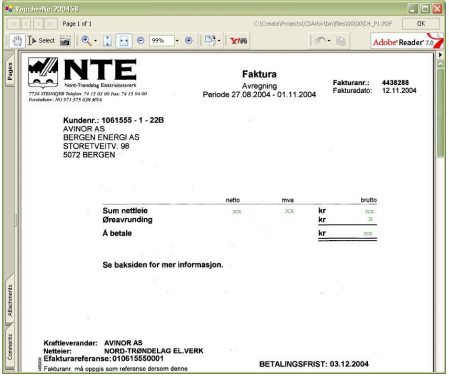
Du kan se på et dokument ved å merke et dokument og trykke Show Document, eller ved å dobbelklikke på linjemarkøren til venstre på raden. Ved hjelp av sidevelgeren kan du bla frem og tilbake i dokumentets sider/filer. Tittelen på bildet gir verdien av Flash Filter feltet for denne fakturaen.
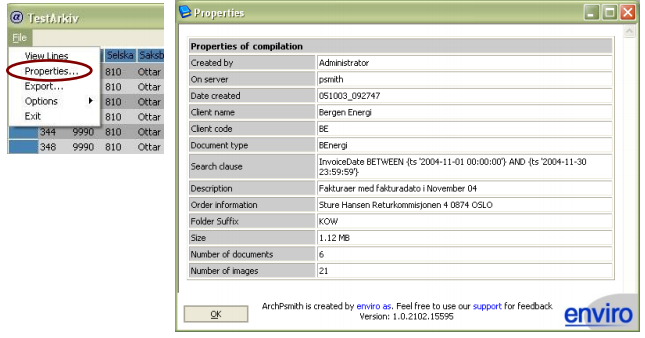
Arkivegenskaper:
For å se en beskrivelse av hva som ligger i Arcsmith, bruk menyvalget File -> Propterties.
Eksport
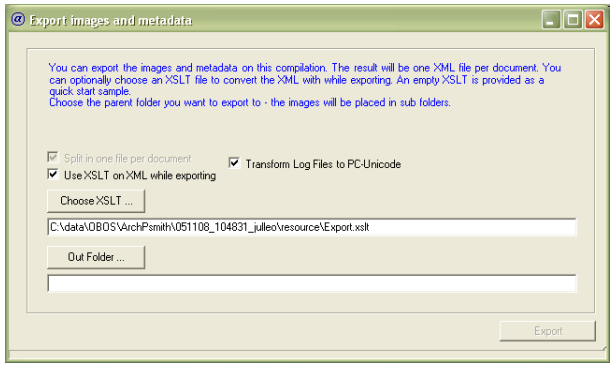
Dokumenter i et ArchPsmith arkiv kan eksporteres til eksterne systemer – eller til andre Contempus.Invoice installasjoner. Velg File►Export… så får du opp et nytt vindu:
Det følger med et forslag til xslt-fil som kan benyttes som basis for videreutvikling for å dekke opp spesielle behov for formatering e.l.