Hvordan bruke Omnissa Horizon Client
Hvordan starte en applikasjon
- Logg først inn på EduKiosk (Veiledning her)
- Følg lenken ovenfor for hvordan du logger inn.
- Velg ønsket applikasjon
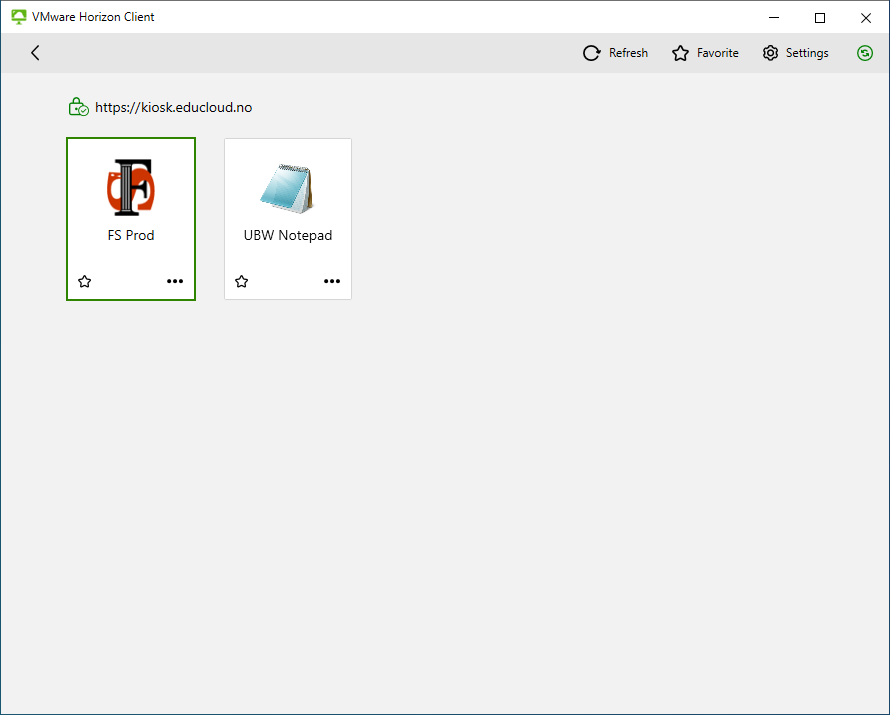
- Når du er logget inn vil du få en oversikt over dine tilgjengelige applikasjoner.
- For å starte ønsket applikasjon dobbelt-klikker du på ønsket applikasjon, så vil den starte.
-
- Applikasjonen starter opp
- Etter at du har valgt ønsket applikasjon og dobbelt-klikket på denne vil applikasjonen begynne å laste inn.
- Etter kort tid vil applikasjonen starte på din maskin.
-

- Applikasjonen har startet
- Når applikasjonen har startet vil ikonet til applikasjonen dukke opp i oppgavelinjen på maskinen din, og applikasjonen vil åpne i et nytt vindu.
- Logg eventuelt inn hvis applikasjonen krever dette.
-

Hvordan legge til applikasjoner på skriverbordet eller start-menyen
Veiledning for Windows-maskiner
- Logg inn på EduKiosk og start Omnissa Horizon Client (Veiledning her)
- Sørg først for å logge inn i EduKiosk og starte Omnissa Horizon Client.
- Se lenken ovenfor for hvordan du logger inn og bruker Omnissa Horizon Client.
- Velg ønsket applikasjon
- Velg ønsket applikasjon du ønsker å legge til på skriverbordet ditt
-
- Høyreklikk på ønsket applikasjon
- Høyreklikk på ønsket applikasjon du ønsker å legge til på skriverbordet
- Velg så valget "Create Shortcut to Desktop"
- Eller velg "Add to Start Menu" for å legge til applikasjonen i start-menyen
-
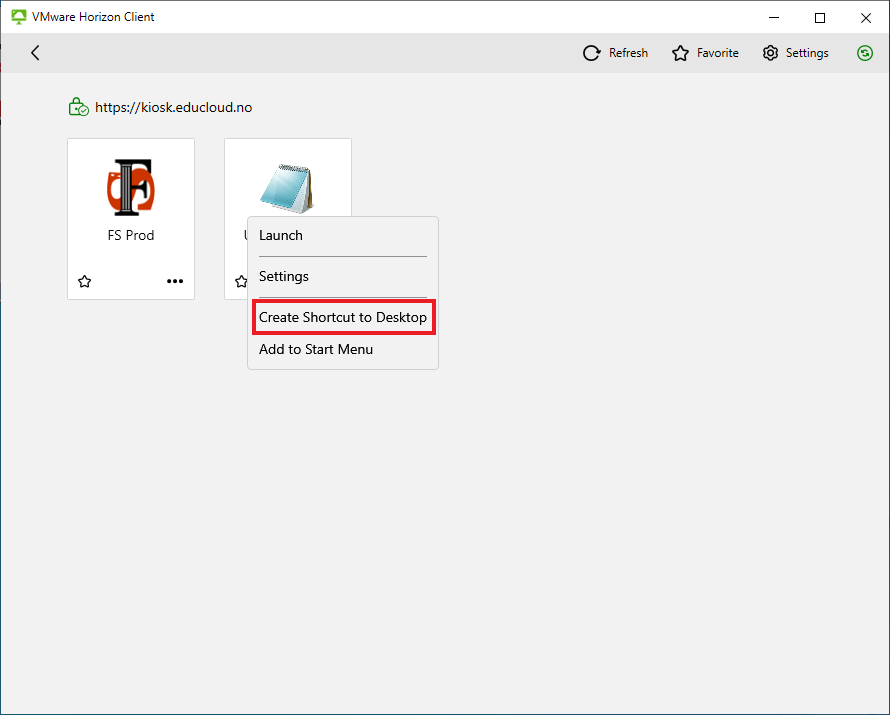
- Applikasjonen er lagt til som snarvei
- Applikasjonen er så blitt lagt til som en snarvei på skriverbordet ditt
-

Video for fremgangsmåte av å legge til snarveier
Ved å trykke på denne lenken, kan du åpne en video av fremgangsmåten for hvordan du legger til en snarvei på skrivebordet eller startmenyen.
Veiledning for Mac-maskiner
- Logg inn på EduKiosk og start Omnissa Horizon Client (Veiledning her)
- Sørg først for å logge inn i EduKiosk og starte Omnissa Horizon Client.
- Se lenken ovenfor for hvordan du logger inn og bruker Omnissa Horizon Client.
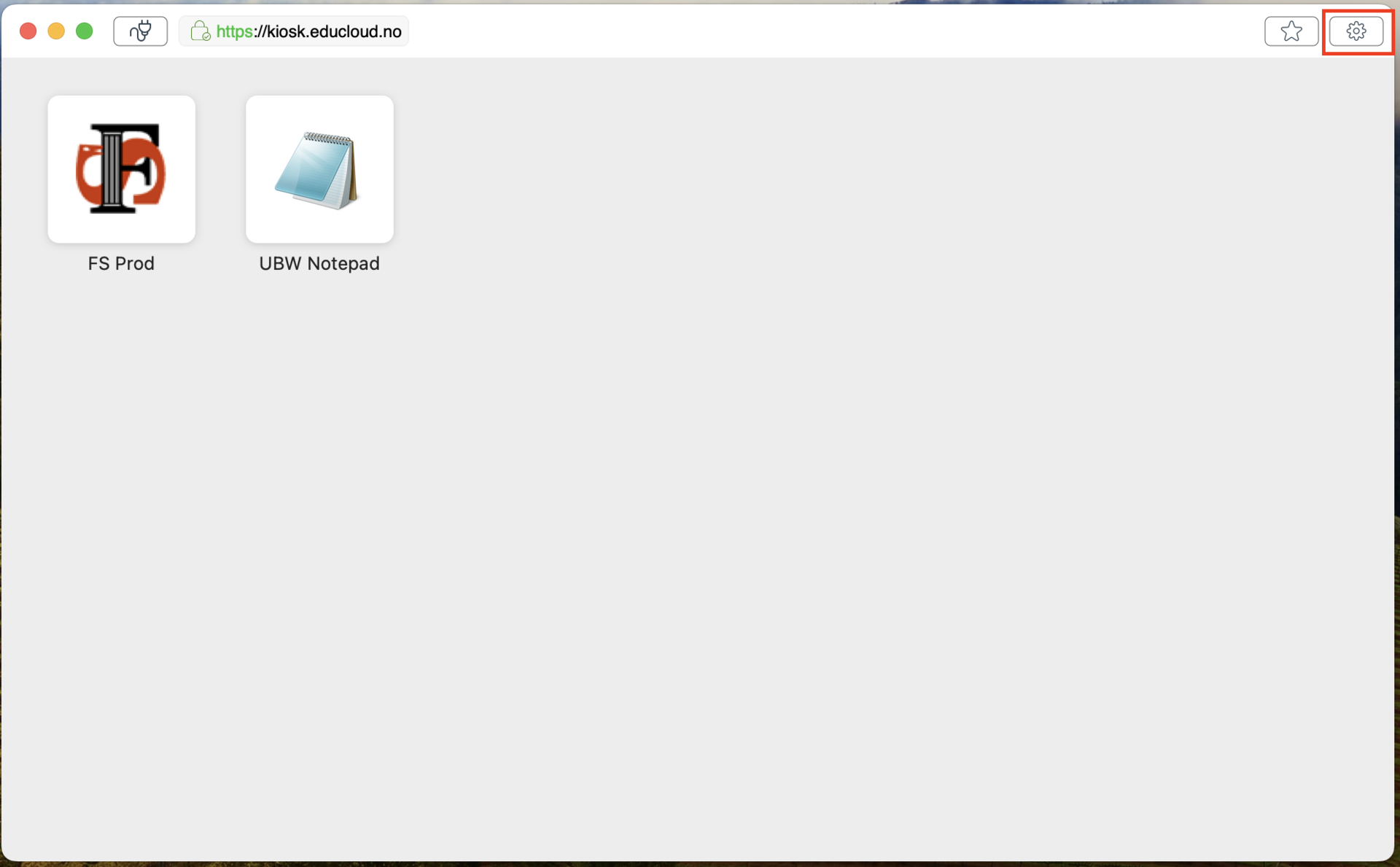
- Åpne innstillinger for Omnissa Horizon Client
- Velg tannhjulet for innstillinger øverst i venstre hjørne.
-
- Aktiver innstillingen for snarvei
- Velg så "Applications" i menyen til venstre.
- Under "Local Behavior" huker du av for "Extend the local IME to hosted applications".
-

- Snarveiene blir så lagt til
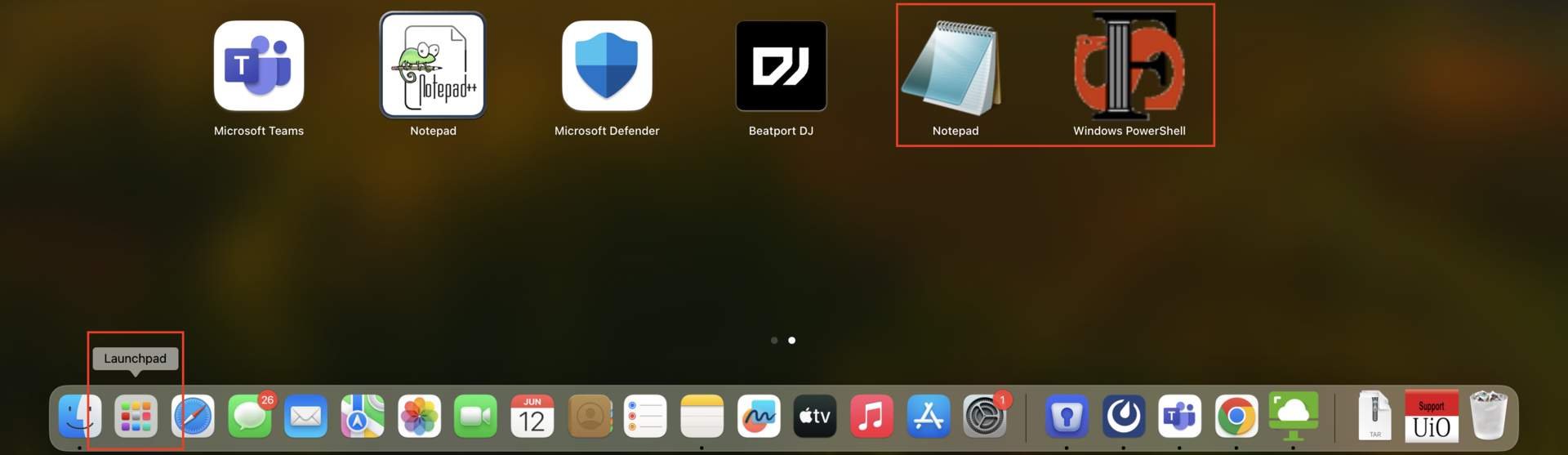
- Du finner applikasjonene/snarveiene under "Launchpad" på din Mac.
- Det kan hende du må logge ut og inn igjen i Omnissa Horizon Client, eller starte en applikasjon før snarveiene/ikonene dukker opp under "Launchpad" menyen på din Mac.
-
Hvordan legge til lokale mapper i Omnissa Horizon Client
Ved å bruke Omnissa Horizon Client som du kan installere på din maskin, så er det mulig å legge til lokale mapper fra din maskin. På denne måten kan du importere og eksportere filer på en sømløs og intuitiv måte.
Husk å følge UiO sine regler for lagring av data. Disse finner du i Lagringsguiden.
Veiledning for å legge til lokale mapper på Windows-maskiner
- Logg først inn på EduKiosk (Veiledning her)
- Følg lenken ovenfor for hvordan du logger inn.
- Åpne innstillinger
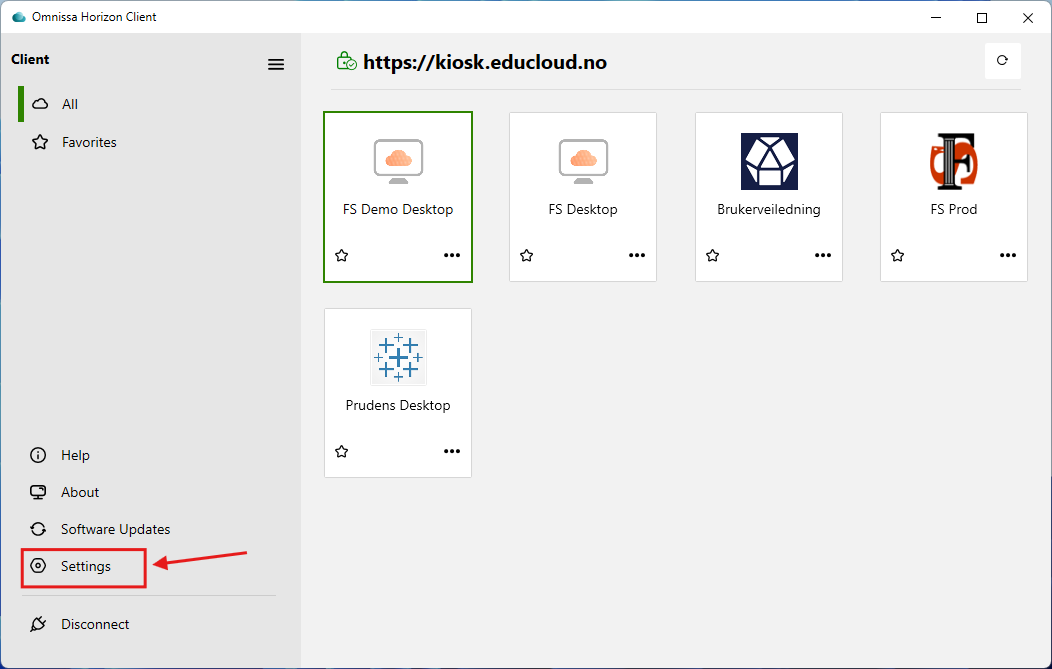
- Når du er logget inn i Omnissa Horizon Client på din maskin, så velger du Settings som du finner i menyen nederst til venstre i Omnissa Klienten.
- Trykk på Settings for å åpne innstillingene.
-
- Åpne menyen for Drive & Folder Sharing
- Når du har åpnet menyen for innstillinger klikker du på Drive & Folder Sharing som du finner i øverst i menyen på venstre siden.
- Du vil da se at det åpner seg en ny meny hvor du kan gjøre flere valg.
-

- Hvordan legge til hovedmappen for din maskin i klienten
- Hovedmappen er som regel den mappen der du lagrer alle dine filer lokalt på maskinen din, velger du å legge til denne mappen vil du som regel få tilgang til alle filene som ligger på maskinen din. Denne mappen heter som regel ditt navn eller brukernavn, men dette varierer fra hvordan din institusjon har satt opp maskinen din.
- For å legge til hovedmappen huker du av for valget som står under Share your local files C:\Users\<ditt navn/brukernavn>. I dette eksempelet står det Share your local files C:\Users\matskko.
-

- Når du har huket av for dette valget, vil valget endre seg fra Off til On. Dermed vil du få tilgang til alle filene som ligger i denne mappen. Og du vil se at hovedmappen nå har lagt seg til i listen ovenfor, og at den dermed er tilgjengelig. I bildet under ser du nå at hovedmappen C:\Users\matskko er lagt til og tilgjengelig for bruk.
-

- Legge til andre mapper enn hovedmappen
- Hvis du oppbevarer filer andre steder enn hovedmappen kan det være lurt å spesifikt legge til de mappene du trenger tilgang til. Dette kan enkelt gjøres ved å legge til den mappen du trenger.
- For å legge til andre mapper trykker du på Add-knappen som du finner i midten på høyre side.
-

- Når du har trykket på Add-knappen vil en filutforsker åpne seg. Herfra kan du navigere deg frem til den mappen du nå ønsker å legge til. I bildet under ser du at filutforskeren har åpnet seg og at du nå kan navigere deg frem til mappen du ønsker å legge til.
-

- Naviger deg frem til mappen du ønsker å legge til, sørg for at den er valgt og trykk så på Velg mappe-knappen for å gjøre mappen tilgjengelig i klienten din. I bildet under ser du nå at mappen "EduKiosk" er valgt ved at den er blitt blå, så kan man trykke på Velg mappe for å gjøre den tilgjengelig.
-

- Når du har trykket på Velg mappe-knappen kommer du tilbake til menyen du tidligere var i. På bilder under ser du at den valgte mappen er lagt til og tilgjengelig ettersom at den er lagt til i listen du ser på midten av bildet.
-

- Få tilgang til mappene du har lagt til fra applikasjoner/tjenester
- Når du nå har lagt til mappene du ønsker å ha tilgjengelig, så kan du få tilgang til mappene fra applikasjonene/tjenestene du bruker.
- Du kan nå teste at du får tilgang til mappene du har lagt til ved å starte en applikasjon. Du kan for eksempel åpne FS Desktop.
- Når du har startet applikasjonen kan du åpne filutforskeren fra skrivebordet. I menyen til venstre i filutforskeren kan du velge This PC, da får du tilgang til de mappene du har lagt til.
-

- I bildet over ser du nå de 2 mappene vi har lagt til i veiledningen, du kan nå klikke deg inn på en av mappene for å få tilgang til filene som ligger der. Dermed kan du også nå lagre filer til mappene slik at de ligger tilgjengelig lokalt på din maskin.
- Video-veiledning
- Video-veiledningen viser deg kjapt hvordan du legger til lokale mapper i din Omnissa Horizon Client på din maskin.
-
- Video-veiledningen viser deg kjapt hvordan du legger til lokale mapper i din Omnissa Horizon Client på din maskin.
Veiledning for å legge til lokale mapper på Mac-maskiner
- Start opp EduKiosk/Omnissa Horizon Client (Veiledning her)
- Start opp og logg inn i EduKiosk i Omnissa Horizon Client.
- Følg lenken ovenfor for hvordan du logger inn.
- Åpne innstillingene for Omnissa H. Client
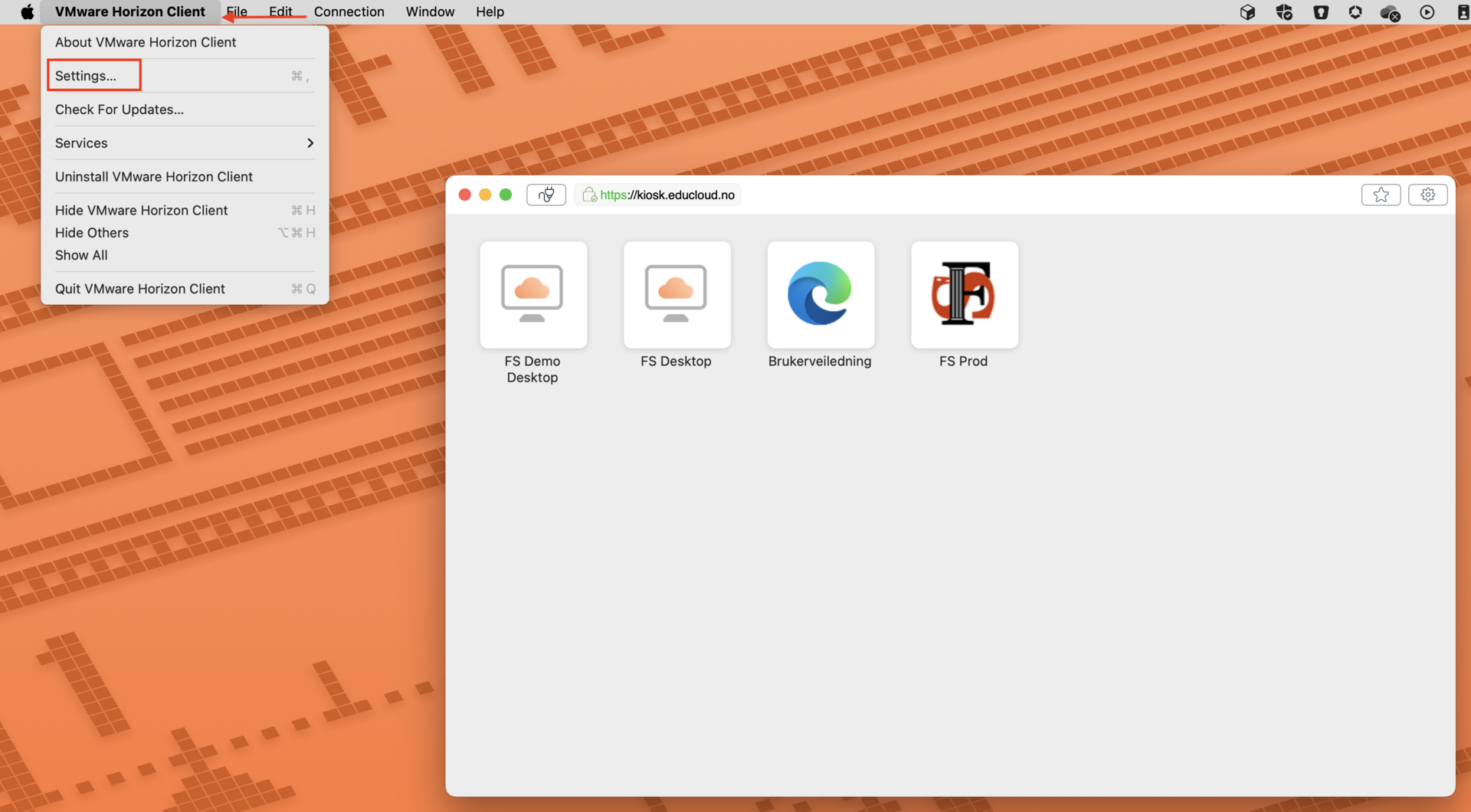
- I fanen øverst til venstre på Macen din, velg Omnissa Horizon Client.
- Klikk så på Settings for å åpne innstillingene.
-
- Åpne fanen for mappe-deling
- I menyen du ser, velg fanen for Drive Sharing.
-

- Legg til ønskede mapper
- For å gi tilgang til hjem/hoved-mappen, velger du Allow access to <din mappe>.
- For å legge til andre ønskede mapper, klikker du på pluss-tegnet / +, finner mappen du ønsker, så velger du Add.
-
- Når du har lagt til ønskede mapper vil disse være tilgjengelige i EduKiosk.
-
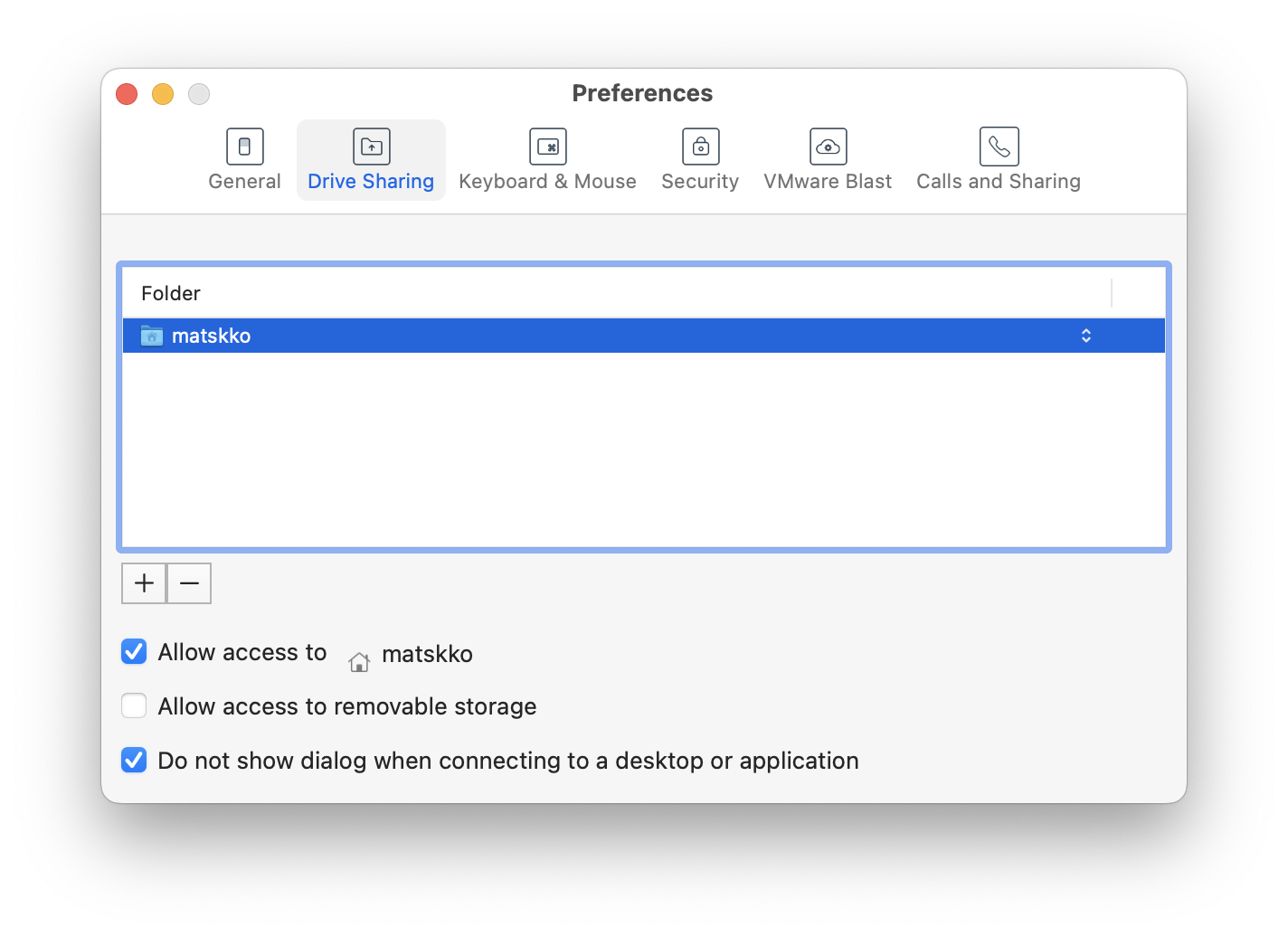
- Mappene du har lagt til vil vises under Folder.
Oppsett av printere i Omnissa Horizon Client
Veiledningen viser deg hvordan du legger til skrivere i Omnissa Horizon Client slik at du kan skrive ut fra de applikasjonene du benytter deg. Merk at hvis du ikke ser skriveren du ønsker å legge til, må du ta kontakt med din lokale IT-avdeling.
- Åpne Omnissa Horizon Client
- Start med å åpne Omnissa Horizon Client på din maskin og logg inn i EduKiosk.
- Åpne innstillingene
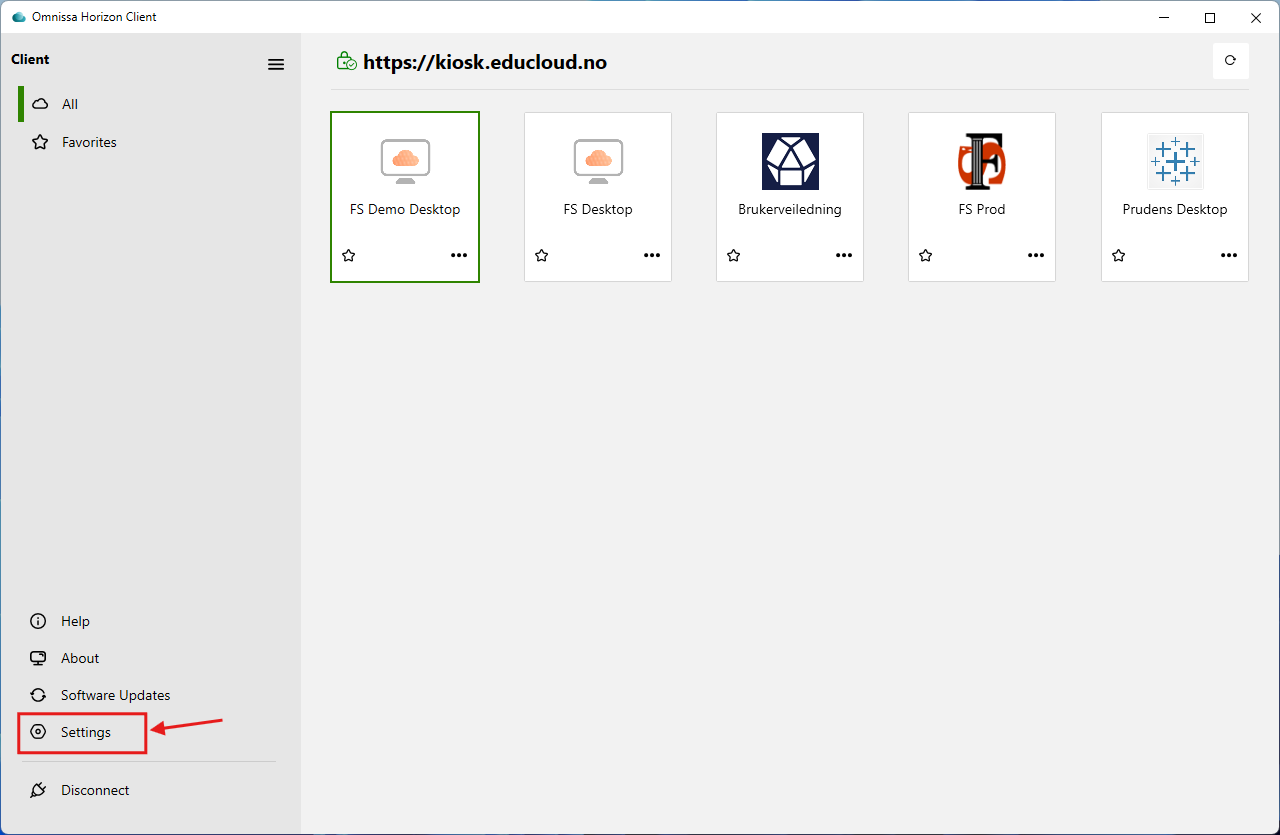
- I menyen til venstre i Omnissa Horizon Client, velger du Settings.
-
- Gå til menyen for skrivere
- I menyen til venstre velger du Printers
-

- Velg skrivere
- I innstillingene for skrivere har du flere valg.
- Du kan velge å legge til alle skrivere ved å huke av for All printers.
- Du kan velge å legge til bare standard-skriveren for din maskin ved å huke av for Only Default Printer.
- Eller du kan velge å legge til bare noen skrivere ved å huke av for Only Selected Printer(s).
-

- Velger du å huke av for Only Selected Printer(s) er du nødt til å velge de skriverne du ønsker i menyen under.
- Skrive ut
- Etter at du har valgt skriver(ene) du ønsker å benytte deg av, kan du teste å skrive ut.
- Åpne ett skrivebord eller en applikasjon, finn ett dokument du ønsker å skrive ut, trykk CTRL + P på tastaturet, velg ønsket skriver og trykk på Skriv Ut.
-

- Du vil da kunne hente dokumentet ditt på en skriver.