Hvordan logge inn i EduKiosk
Innlogging via Windows-maskiner
- Gå til kiosk.educloud.no
- Klikk på lenken ovenfor eller skriv inn kiosk.educloud.no i din nettleser.
-
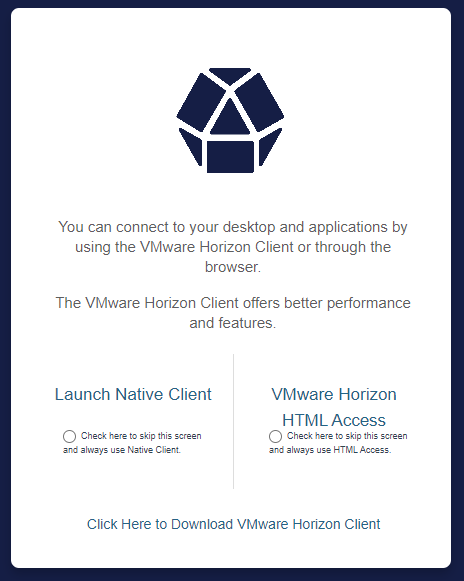
- Velg ønsket tilkoblingsmåte
- Du kan bruke EduKiosk enten gjennom Omnissa Horizon Client som du installerer på din maskin eller via nettleser
- Vi anbefaler sterkt at du bruker EduKiosk gjennom Omnissa Horizon Client på din maskin for best opplevelse
- Velg "Launch Native Client" for å bruke Omnissa Horizon Client på din maskin
- UiO-driftede Windows maskiner har ofte denne programvaren installert, hvis ikke kan du åpne Software Center og installere det derfra.
- På enheter som ikke har den muligheten velg "Click Here To Download Omnissa Horizon Client" og installer den.
-
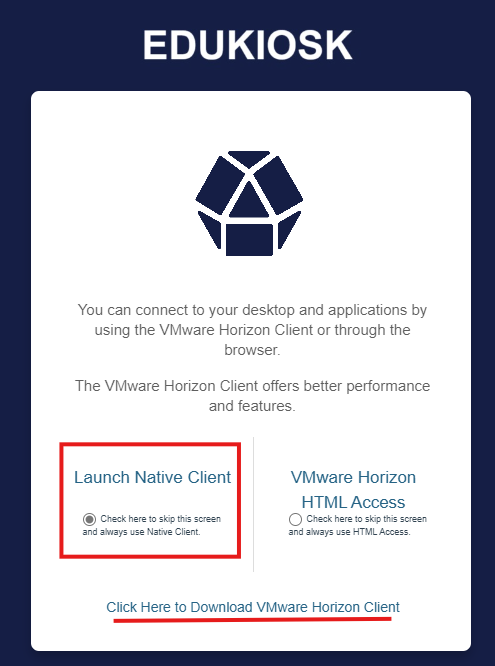
- Velg "Omnissa Horizon HTML Access" hvis du ønsker å bruke nettleser
- Avhengig av nettleser kan det være noe begrensninger her, som at hurtigtaster i FS-klienten ikke fungerer.
- Velg tilhørighet gjennom Feide
- Velg din tilhørighet/organisasjon fra listen, du blir så sendt videre for innlogging
-

- Du kan bruke EduKiosk enten gjennom Omnissa Horizon Client som du installerer på din maskin eller via nettleser
- Autentiser din bruker
- Logg så på med dine opplysninger fra organisasjonen din
-

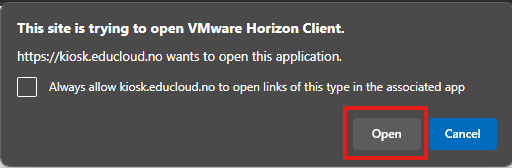
- Godkjenn åpning av Omnissa Horizon Client
- Velger du å benytte deg av Omnissa Horizon Client, vil det dukke opp en dialog som du må bekrefte for å åpne Omnissa Horizon Client
- Velg "Open" eller "Åpne" for å starte Omnissa Horizon Client
- Huk gjerne av for valget for å alltid tillatte at Omnissa Horizon Client åpnes, da trenger du ikke å bekrefte dette valget neste gang du logger inn
-
- Ta i bruk Omnissa Horizon Client (Veiledning her)
- Når Omnissa Horizon Client har åpnet seg vil du se dine tilgjengelige applikasjoner du kan starte.
- Trykk på lenken ovenfor og se under Hvordan starte en applikasjon for hvordan du starter en applikasjon.
Innlogging via Mac-maskiner
- Gå til kiosk.educloud.no
- Klikk på lenken ovenfor eller skriv inn kiosk.educloud.no i din nettleser.
-
- Velg ønsket tilkoblingsmåte
- Du kan bruke EduKiosk enten gjennom nettleseren eller via Omnissa Horizon Client som du installerer på din maskin
- Vi anbefaler sterkt at du bruker EduKiosk gjennom Omnissa Horizon Client for best opplevelse
-
- Velg "Launch Native Client" for å bruke Omnissa Horizon Client på din maskin
- Har du ikke installert Omnissa Horizon Client kan du laste ned denne ved å klikke på "Click Here To Download Omnissa Horizon Client"
-
- Velg "Launch Native Client" for å bruke Omnissa Horizon Client på din maskin
- Velg "Omnissa Horizon HTML Access" hvis du ønsker å bruke nettleser
- Avhengig av nettleser kan det være noe begrensninger her, som at hurtigtaster i FS-klienten ikke fungerer.
- Velg tilhørighet gjennom Feide
- Velg din tilhørighet/organisasjon fra listen, du blir så sendt videre for innlogging
-
- Du kan bruke EduKiosk enten gjennom nettleseren eller via Omnissa Horizon Client som du installerer på din maskin
- Autentiser din bruker
- Logg så på med dine opplysninger fra organisasjonen din
-
- Godkjenn åpning av Omnissa Horizon Client
- Velger du å benytte deg av Omnissa Horizon Client, vil det dukke opp en dialog hvor du må bekrefte for å åpne Omnissa Horizon Client
- Velg "Open" eller "Åpne" for å starte Omnissa Horizon Client
- Huk gjerne av for valget for å alltid tillatte at Omnissa Horizon Client åpnes, da trenger du ikke å bekrefte dette valget neste gang du logger inn
-
- Ta i bruk Omnissa Horizon Client (Veiledning her)
- Når Omnissa Horizon Client har åpnet seg vil du se dine tilgjengelige applikasjoner du kan starte.
- Trykk på lenken ovenfor og se under Hvordan starte en applikasjon for hvordan du starter en applikasjon.