Hvordan administrere Citrix-brukere i Trofast-domenet
- Hvordan åpne brukeradminstasjonsverktøyet
- Hvordan opprette nye brukere
- Hvordan aktivere automatisk opprettede brukere
- Passordregler
- Sikkerhets- og tilgangsgrupper
- Annet som bør registreres om brukerene
1) Hvordan åpne brukeradministrasjonsverktøyet
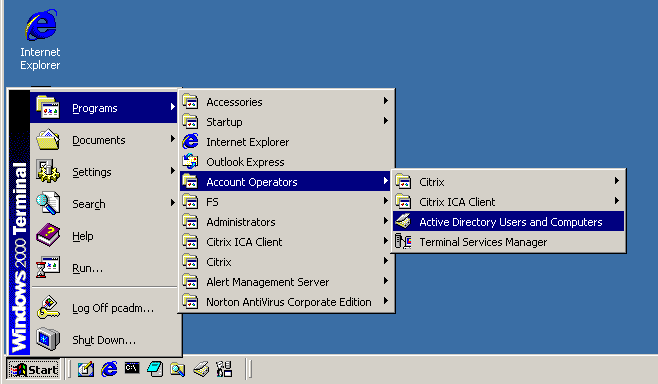
- Start Active Directory Users and Computers, som ligger på start -> Programs -> Account Operators:
- OBS - man må logge inn på desktop/skrivebord for å få opp dette, ikke FS/Agresso/ABM direkte.
|
|
2) Hvordan opprette nye brukere
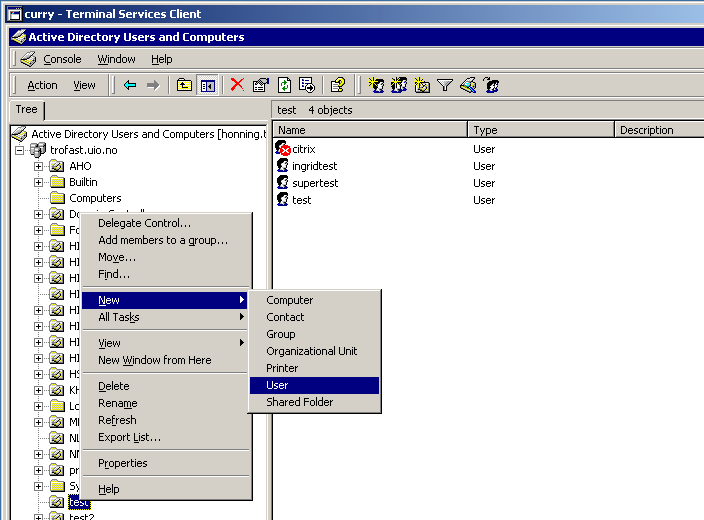
- Høyreklikk på din skoles OU og velg new -> user, som på bildet under:
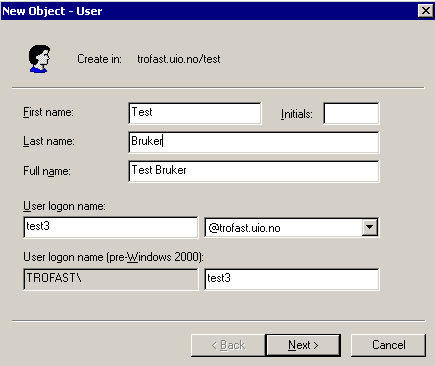
- Legg inn brukerens navn og brukernavn som under, og trykk next. OBS: unngå spesialtegn som æ, ø og å i brukernavnet:
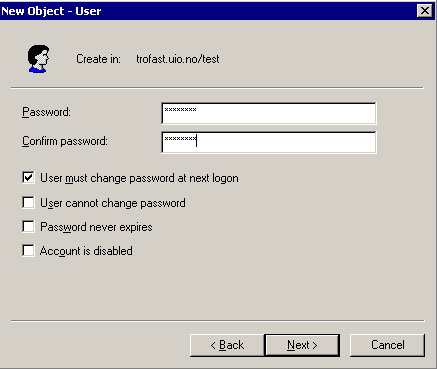
- Da får du opp bildet hvor man skal legge inn passord:
- For å få tilgang til serverene som kjører den programvaren brukeren skal ha tilgang til, må brukeren meldes inn i riktige sikkerhetsgrupper. Hvilke grupper som gjelder for de forskjellige brukertypene er beskrevet under punktet om gruppeinnmelding.
|
|
3) Aktivering av automatisk opprettede brukere
En del brukere er autogenerert inn til Trofast-domenet fra skolenes egne brukerdatabaser. Disse er som en standard satt til å være deaktiverte, og må konfigureres noe og aktiveres før bruk.
Ting som må konfigureres er:
- En del brukernavn har hatt norske spesialtegn i seg, og det er ikke så bra å bruke. Disse bør endres før de tas i bruk.
- De må få satt et passord, informasjon om passord i Trofast-domenet finner du under punkt om passord i Trofast-domenet.
- De må meldes inn i riktige grupper; informasjon om dette finner du under punkt om gruppeinnmelding.
- Noen flere ting bør registreres for brukerene; for eksempel fullt navn. Informasjon om dette finner du under punkt om brukerinformasjon.
- Når brukerene er satt opp riktig og har et gyldig passord, høyreklikker dere på brukernavnet og velger "Enable User".
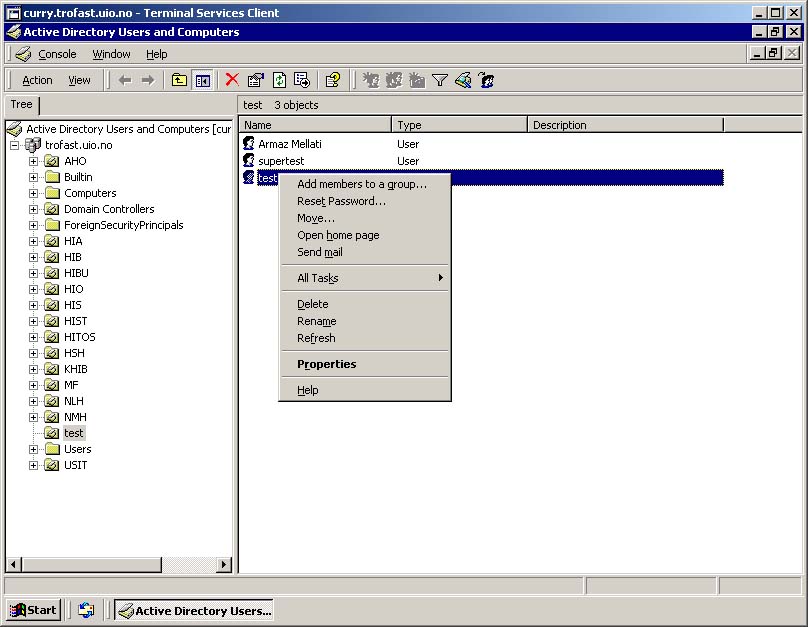
- Gå inn i din skoles OU og høyreklikk på et brukernavn for å administrere brukeren:
|
|
4) Passordregler
Det er en del regler som gjelder for setting av passord:
- Passordet krever en viss kompleksitet for å godtas – det må være åtte tegn eller over, og inneholde en blanding av minst tre av følgende: store bokstaver, små bokstaver, tall og spesialtegn. Passord som inneholder brukerens navn eller brukernavn godtas heller ikke.
- Man kan ikke sette et passord som har vært brukt for brukeren tidligere.
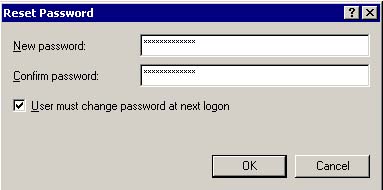
- Skolene kan velge en av to måter å behandle passord på. Det enkleste er nok å bestemme et standardpassord som dere alltid setter når brukere skal åpnes, og som dere forteller brukerene personlig (ikke send det pr. mail!). Hvis dere velger den metoden, er det VIKTIG at dere alltid husker på å krysse av på boksen ”User must change password at next logon”, sånn at ingen brukere ender opp med å bruke standardpassordet som sitt eget passord – det vil gi dårlig sikkerhet.
Det andre alternativet er at brukeren står ved siden av superbrukeren ved oppretting og selv skriver inn sitt valgte passord (som jo superbrukeren ikke skal kjenne) – i så tilfelle er det ikke nødvendig å kreve at brukeren skal skifte passord ved neste innlogging.
- Når passordet er skrevet inn to ganger og det eventuelt er satt at brukeren må endre passord ved første pålogging, er det bare å trykke OK.
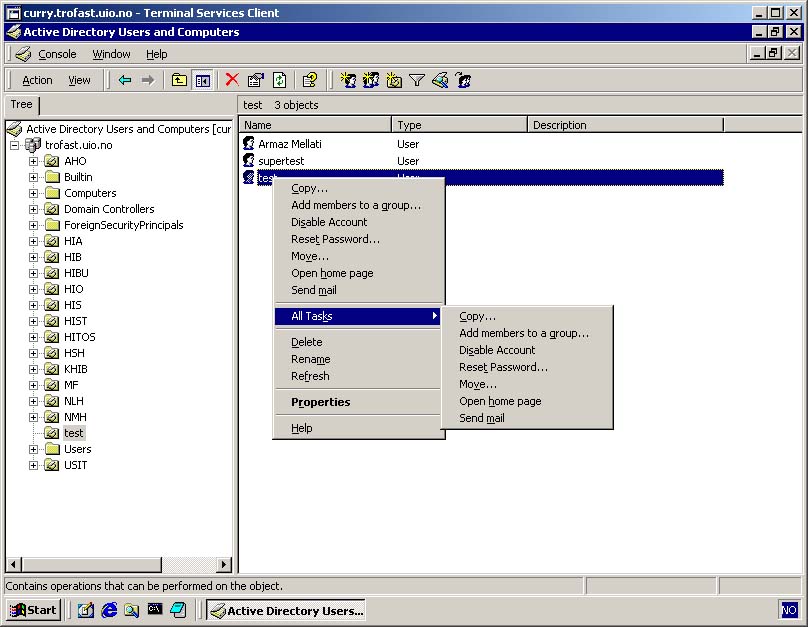
Superbrukere kan også sette en brukers passord ved å høyreklikke på brukeren og velge reset password i menyen; se bilde:
|
|
5) Sikkerhets- og tilgangsgrupper
a) Hvilke grupper finnes, og hvorfor?
For å styre tilganger til de forskjellige serverene i Trofast brukes det sikkerhetsgrupper. Superbrukerene for FS og Agresso og ABM har to typer grupper å forholde seg til (hvor [høgskole] erstattes med høgskolens navn, slik at man for eksempel for Høgskolen i Vestfold (hive) får hive-fs eller hive-agressodesktop):
---------------------------------
Vanlige grupper
-
[høgskole]-fs
-
[høgskole]-agresso
-
[høgskole]-abm
Disse gruppene brukes for alle brukere på Trofast-serverene. Det er disse som styrer om man får tilgang til HS-portalen, og lov til å logge på applikasjonene.
---------------------------------
Grupper for desktoptilgang
For FS og Agresso finnes det i tillegg egne grupper for å få tilgang til å logge på Trofast-serverene mot desktop/skrivebord. Disse er på formen
Denne tilgangen er skilt ut av sikkerhetsårsaker, og brukerens behov for denne typen pålogging bør vurderes før man gir en slik tilgang.
---------------------------------
Alle disse gruppene ligger under skolenes egne OU-er (Organizational Units) i Active Directory Users and Computers; superbrukere forholder seg altså kun til de katalogene som heter det samme som skolene deres.
b) Hva skjer hvis jeg ikke melder inn en bruker i noen grupper?
Brukere som ikke meldes inn i disse gruppene vil få en av følgende to feilmeldinger ved innlogging til terminalserver:
c) Hvordan melder jeg inn brukere?
For å melde inn brukere i grupper gjør man som følger: marker de brukerene som skal inn i gruppen (ved å holde ctrl-tasten nede mens man klikker kan man markere flere brukere samtidig), høyreklikk på dem og velg "Add members to a group":
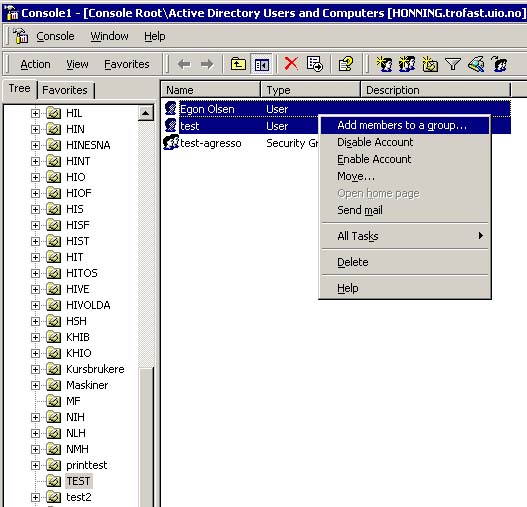
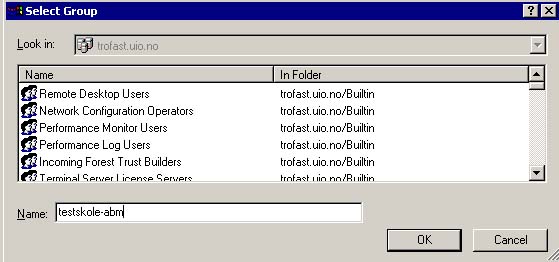
Deretter velger man eller skriver inn gruppen de skal inn i (se over for navnestandard), og trykker ok:
|
|
6) Annet som bør registreres om brukerene
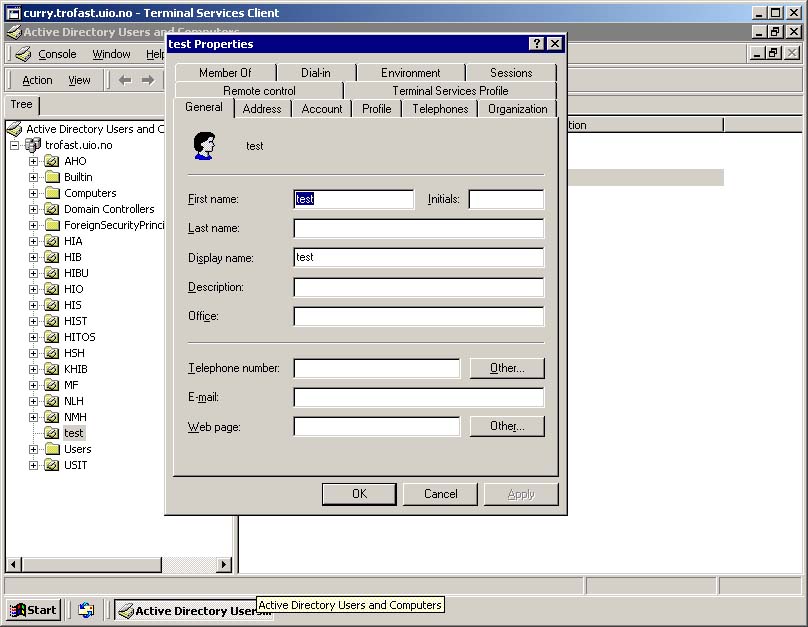
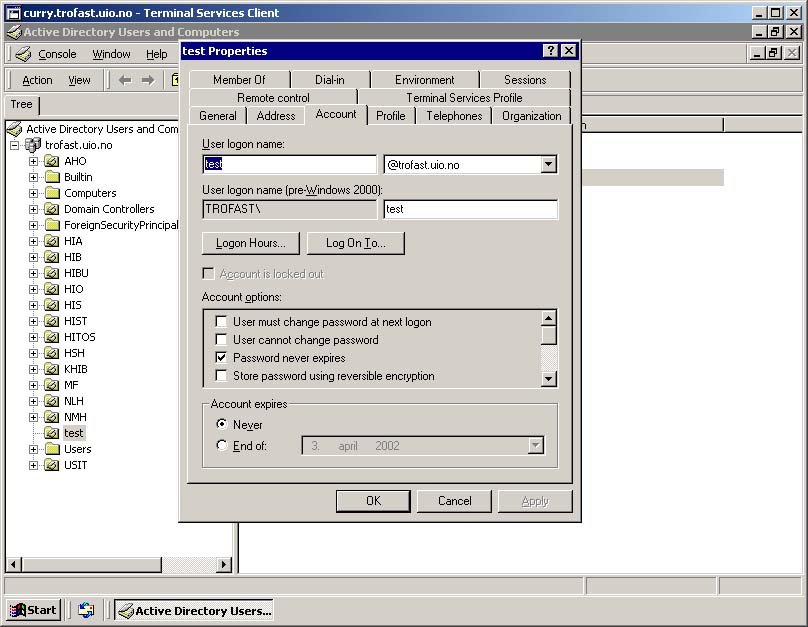
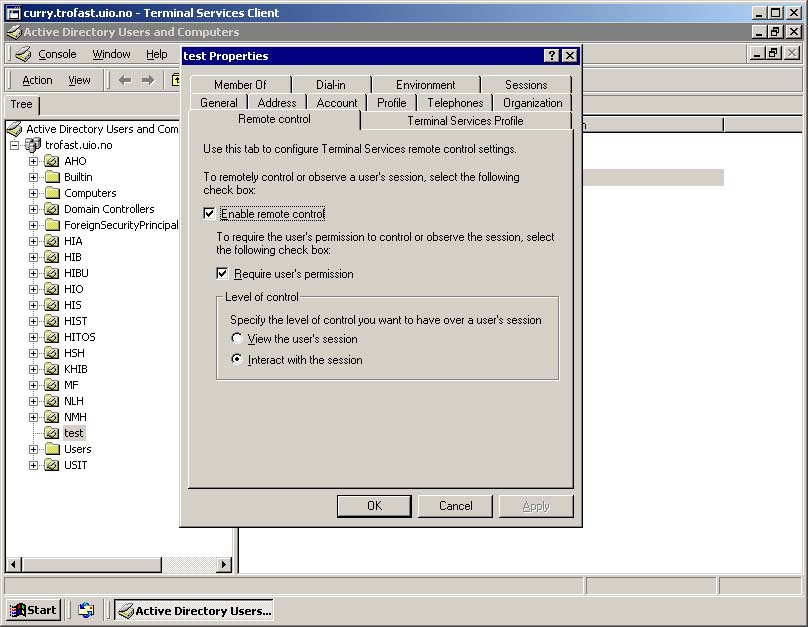
Etter at brukeren er opprettet eller aktivisert, høyreklikker man på den og velger properties.
* Ting som skal konfigureres vises på bildene under:
|
|
|
Publisert 21. nov. 2011 12:51
- Sist endret 9. des. 2011 11:45