Hvordan komme i gang med pålogging til Trofast
Installer klienten
For å kunne logge på mot en Citrix-terminalserver må man ha en citrix-klient installert på den lokale maskinen. Klientene kan lastes ned direkte fra Citrix http://www.citrix.com/English/SS/downloads/downloads.asp. Citrix-klienten heter nå XenApp.
Klienten må installeres med administratorrettigheter. Trengs hjelp til installasjon, er det lokal IT på høgskolen som er rett instans - USIT har ikke kjennskap til skolenes maskinpark.
De fleste vil vinne det praktisk å installere ThinPrint-klienten med det samme man installerer Citrix; dokumentasjon for dette finner du her.
Pålogging mot terminalserverene
Pålogging mot terminalserverene foregår gjennom en portalside på web: https://fasportalen.uninett.no/
Denne siden er koblet opp mot Windows-delen av Trofast slik at brukernavn og passord er det samme begge stedene. Skriv inn brukernavn, passord og høgskolens forkortelse i de aktuelle boksene. Du kommer da inn til en portalside hvor det ligger linker til applikasjonene. Hvilke applikasjoner man får tilgang til styres av Windows-grupper; dette er det superbrukerene på skolene som setter for brukerene sine. Men oppsettet er likt; her tar vi utgangspunkt i FS (bildet kan se noe annerledes ut på web etter hvert som fasportalen utvikles videre):
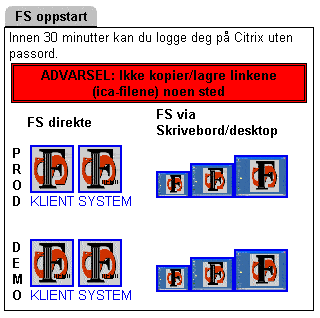
Hvis man logger på via de ikonene som står under "FS direkte", vil bare FS-applikasjonen åpnes. Man vil altså oppleve dette som om klienten lå lokalt på maskinen. Dette er det vanligste.
Logger man på skrivebord/desktop, vil man få opp en ny desktop, slik at man merker at man jobber mot en annen maskin. Dette er fortrinnsvis forbeholdt brukere som har spesielle behov for annen programvare på serverene enn FS, for eksempel superbrukerene. Applikasjonsbrukere får kun tilgang til desktop dersom de er medlem av en "[høgskole]-[applikasjon]desktop"-gruppe; denne tilgangen styrer superbrukerene.
I tillegg til påloggingsikonene, legges viktig driftsinfo og generell informasjon ut på portalen.
Unntak ved første gangs pålogging
Vanligvis vil nye brukere ha fått satt et midlertidig passord som må byttes ved første gangs pålogging. Når man logger inn mot fasportalen i slike tilfeller, vil man få følgende melding:

Linken tar deg til en annen side med påloggingsikoner. Denne siden er en "bakvei" i tilfelle fasportalen skulle være nede, og skal normalt ikke brukes. Men for å få skiftet passord ved første gangs pålogging er det nødvendig å logge på her.
Velg det ikonet som best passer for ditt bruk, og tast inn brukernavn og passord. Du vil da bli bedt om å sette et nytt passord. Når dette er gjort, kommer du inn som normalt - og neste pålogging skal gå normalt via fasportalen.
Spørsmål?
Det er superbruker som er brukernes første kontaktpunkt. Dersom en bruker lurer på noe som superbrukeren ikke kan hjelpe deg med, skal superbrukeren ta kontakt med oss. Fordelen med at superbrukeren tar kontakt heller enn hver enkelt bruker, er at superbrukeren får svarene og dermed er i stand til å hjelpe sine brukere i lignende situasjoner senere. På den måten eliminerer vi propper i systemet, og problemer kan bli løst fortest mulig.
|
Publisert 21. nov. 2011 12:51
- Sist endret 9. des. 2011 11:35