
Installere Omnissa Horizon Client
Hvordan laste ned Omnissa Horizon Client på Windows
Denne veiledningen viser deg hvordan du laster ned Omnissa Horizon Client hvis du har en UiO-driftet maskin eller en maskin som er i UiO sitt driftsopplegg.
Det finnes 2 forskjellige måter å installere klienten på, dette er avhengig av hva slags type maskin du har. Du kan enten installere klienten gjennom Software Center eller Company Portal / Firmaportal.
Har du ikke Company Portal / Firmaportal på din maskin må du benytte deg av Software Center.
Installere Omnissa Horizon Client via Software Center
- Åpne Software Center
- Åpne start-menyen på din maskin og søk etter Software Center og åpne denne.
-

- Søk etter Omnissa Horizon Client
- I søkefeltet i Software Center søker du etter Omnissa Horizon Client.
- Klikk så på ikonet til Omnissa Horizon Client.
-

- Installer Omnissa Horizon Client
- Har du allerede installert klienten vil Uninstall vises.
- Klikk så på Install for å installere klienten på din maskin.
-

- Trykk her for veiledning for innlogging
- Når du har installert klienten på din maskin kan du åpne denne og ta i bruk Omnissa Horizon Client.
- Følg veiledning ved å klikke på lenken ovenfor for hvordan du logger inn i EduKiosk.
Installere Omnissa Horizon Client via Company Portal / Firmaportal
- Åpne Company Portal / Firmaportal
- Åpne start-menyen på din maskin og søk etter Company Portal eller Firmaportal og åpne denne.
-

- Velg søkefunksjonen
- I menyen til venstre klikker du på søkefunksjonen.
-

- Søk etter Omnissa Horizon Client
- Søk etter Omnissa Horizon Client i søkefeltet.
-
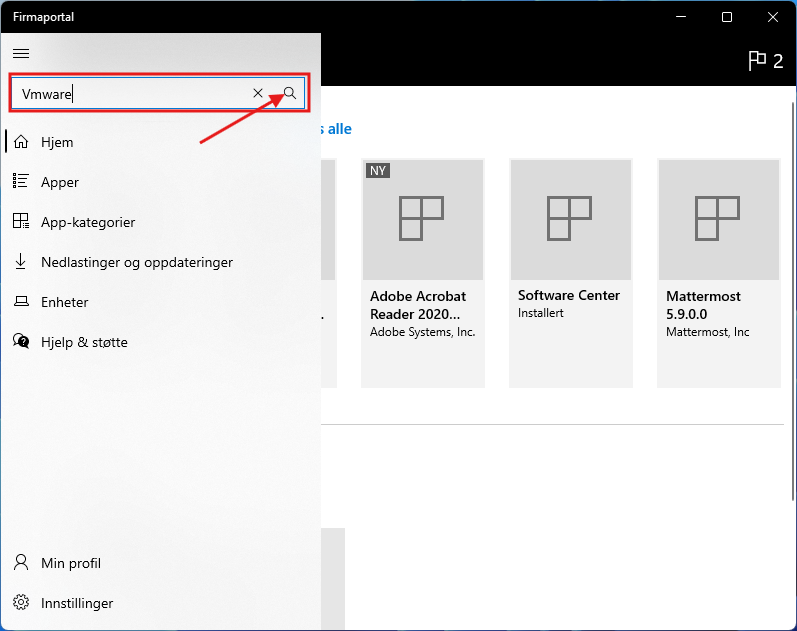
- Velg klienten
- I listen som dukker opp velger du Omnissa Horizon Client og klikker på denne.
-

- Installer klienten
- Har du allerede klienten installert på din maskin, vil knappen vise Avinstaller. Du trenger derfor ikke å installere klienten.
- Velg så Installer for å installere Omnissa Horizon Client på din maskin.
-

- Trykk her for veiledning for innlogging
- Når du har installert klienten på din maskin kan du åpne denne og ta i bruk Omnissa Horizon Client.
- Følg veiledning ved å klikke på lenken ovenfor for hvordan du logger inn i EduKiosk.
Hvordan laste ned Omnissa Horizon Client på Mac
Omnissa Horizon Client for Mac er ikke sentralt tilgjengelig gjennom Managed Software Center, du må derfor laste ned klienten selv til din maskin. Du finner klienten ved å klikke her.
Veiledning:
- Gå til siden for å laste ned klienten
- Klikk på lenken ovenfor for å komme til siden hvordan du laster ned klienten til din Mac.
- Last ned klienten
- Under Product Downloads trykker du på DOWNLOAD NOW.
-

- Finn den nedlastede filen
- Åpne Finder på din Mac, og finn fram den nedlastede filen du nettopp lastet ned. Denne finner du som regel i mappen for nedlastninger.
- Når du har funnet filen dobbelt-klikker du på filen for å starte installerings-prosessen.
-

- Start installeringen
- Når du har åpnet filen så står det forklart hva du skal gjøre videre.
- Dobbelt-klikk på Omnissa Horizon Client.pkg, da vil et nytt vindu åpne seg slik at du kan starte installeringen.
-

- Fortsett installeringen
- Når ett nytt vindu har åpnet seg trykker du på Fortsett.
-

- Gjør et valg for hvem du skal installere for, trykk så på Fortsett.
-

- Når du har kommet til siste steg trykker du på Installer.
-

- Bekreft installeringen
- Du vil mest sannsynlig få beskjed om å bekrefte installeringen med passord eller Touch ID, oppgi dette for å tillatte installeringen.
-

- Innstalleringen starter
- Når du har tillatt installeringen vil klienten installeres på din maskin.
-
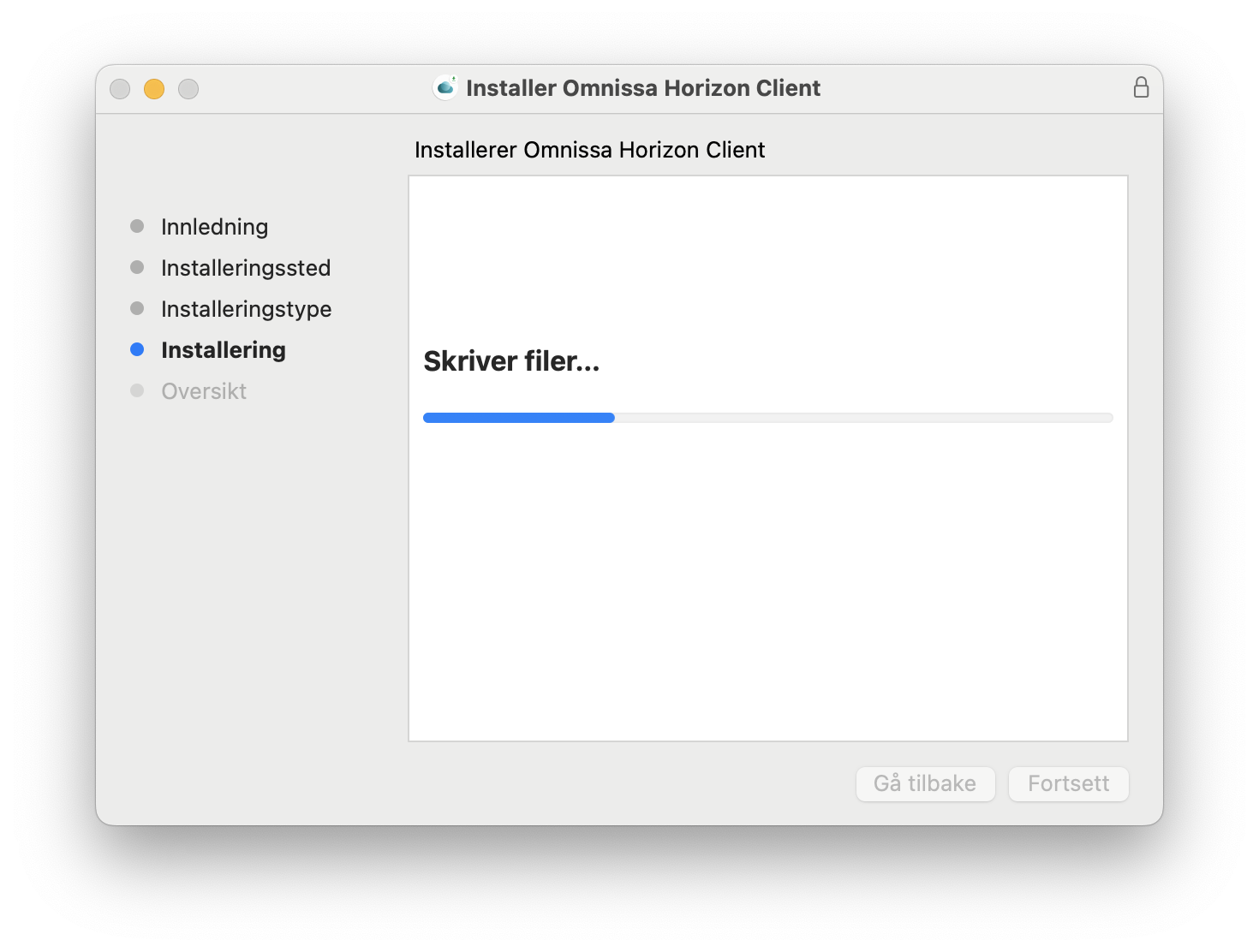
- Vent til installeringen har fullført
- Vent så til innstalleringen har fullført, du vil få en bekreftelse på at installeringen var vellykket når den er ferdig.
- Trykk så på Lukk for å lukke installeringen.
-
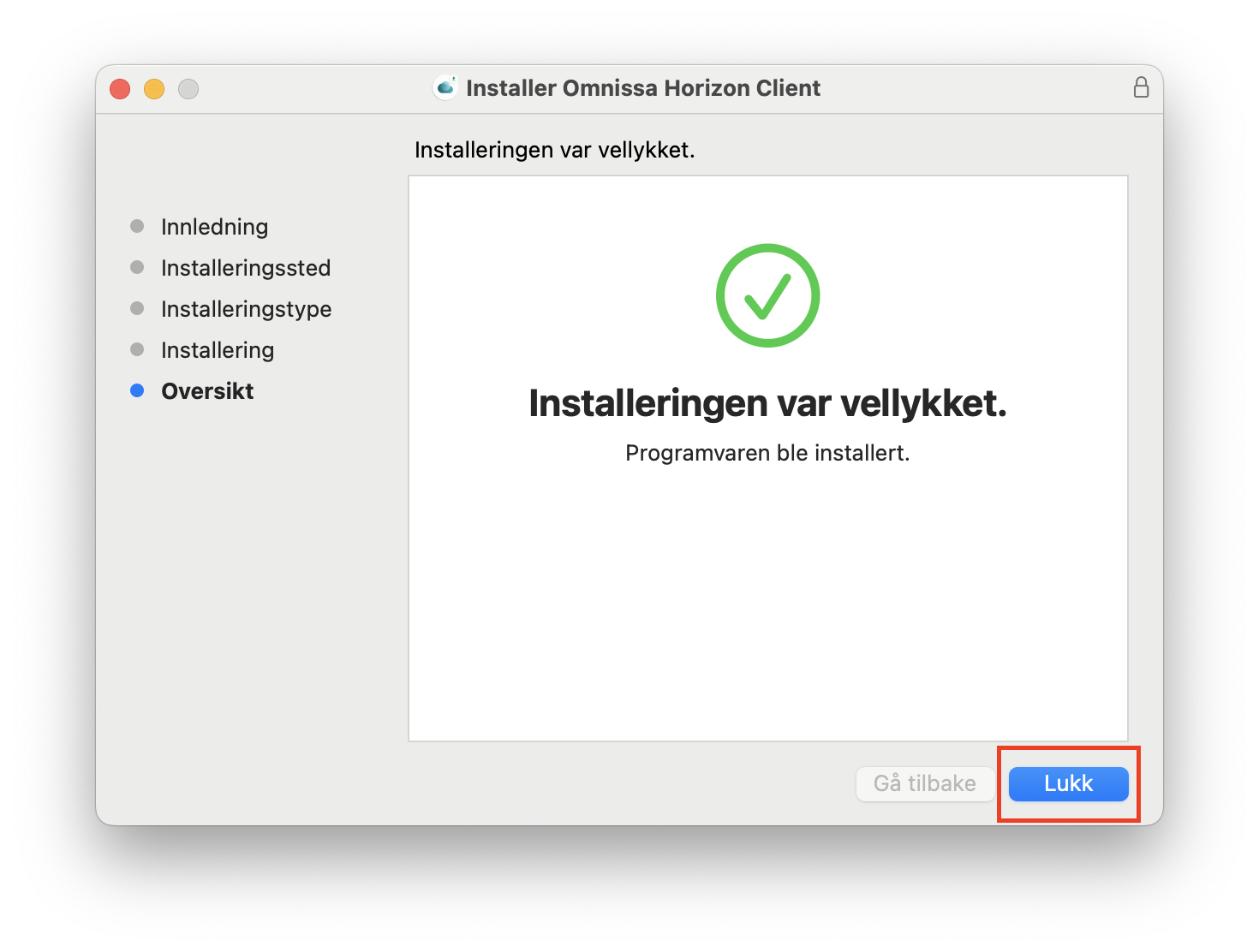
- Slett installerings-filen
- Etter at du har trykket på Lukk i forrige steg vil en dialog åpne seg som spør om du vil slette filen. Du kan nå velge om du vil beholde den eller slette den.
- Trykk på Flytt til papirkurv for å slette filen, du har mest sannsynlig ikke bruk for denne filen.
-

- Når klienten er lastet ned kan du ta i bruk Omnissa Horizon Client og logge inn i EduKiosk på din Mac.
Nyttig oppsett av Omnissa Client
Oppsett av printere i Omnissa Horizon Client
Her finner du veiledning for hvordan du setter opp skrivere i Omnissa Horizon Client og skriver ut.
- Åpne innstillingene
- I menyen til venstre i Omnissa Horizon Client, velg Settings.
-

- Gå til innstillinger for skrivere
- I menyen til venstre velger du Printers.
-

- Velg skrivere
- Du kan velge om du vil bruke alle skriverne med All Printers, eller bare standard-skriver med Only Default Printers, eller du kan velge selv med Only Selected Printer(s).
- Velger du Only Selected Printer(s) huker du selv av for de skriverne du ønsker i menyen under.
-
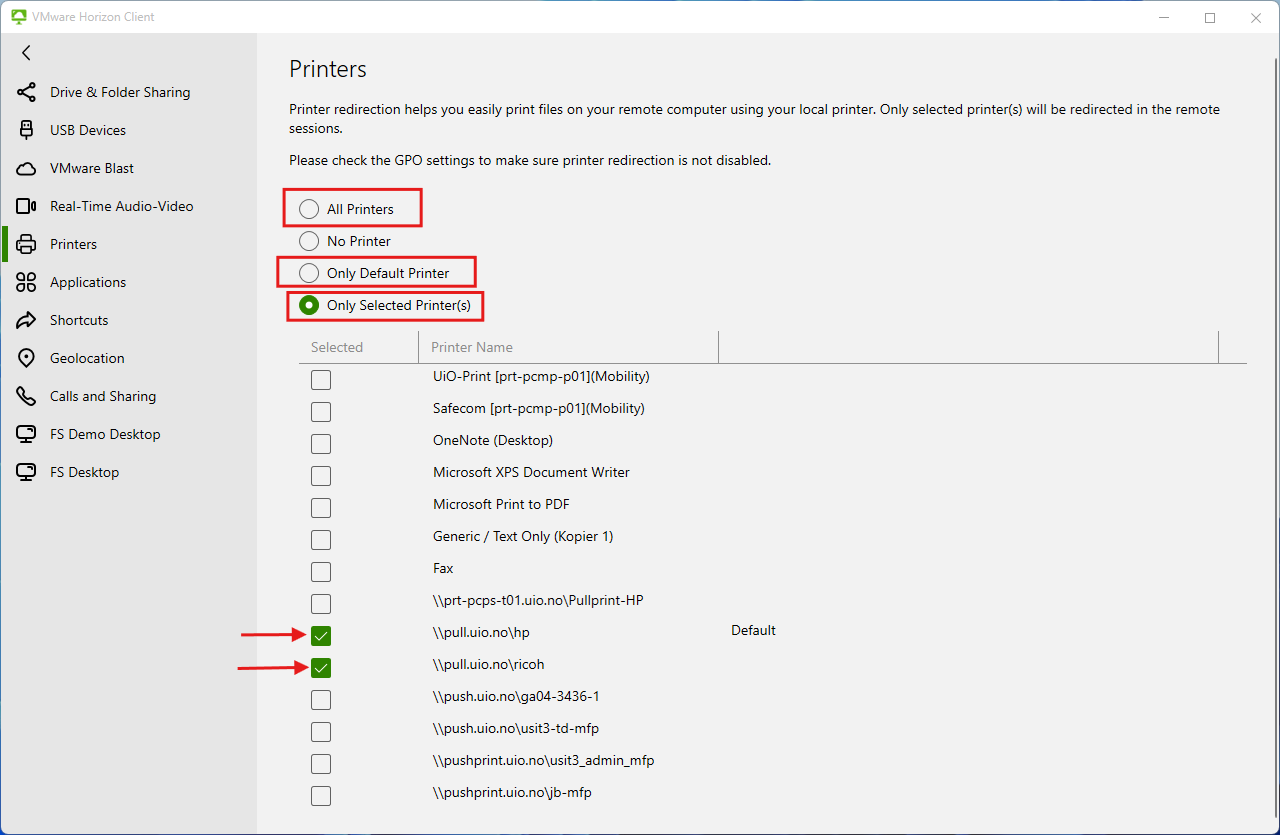
- Du kan nå skrive ut
- Etter at du har valgt skriver(ene) du ønsker å benytte deg av, kan du teste å skrive ut.
- Åpne ett skrivebord eller en applikasjon, finn ett dokument du ønsker å skrive ut, trykk CTRL + P på tastaturet, velg ønsket skriver og trykk på Skriv Ut.
- Du vil da kunne hente dokumentet ditt på en skriver.
-

Bruke EduKiosk hjemmefra
Hvordan koble til EduKiosk utenfor UiO
Ønsker du å benytte EduKiosk utenfor UiO sitt nettverk er du nødt til å koble maskinen din til VPN.
VPN er installert som standard på UiO driftede Windows-maskiner og standard VPN-profil for UiO driftede Winows-maskiner er UiO.
VPN er ikke installert som standard på UiO driftede Mac-maskiner, VPN må derfor installeres gjennom Managed Software Center på Mac. Standard VPN-profil for UiO driftede Mac-maskiner er MacVPN.
Merk: EduKiosk skal kun benyttes fra driftede UiO-maskiner og ikke private maskiner.
Veiledning for Windows-maskiner
- Åpne Cisco Secure Client
- På din UiO-maskin, søk etter og åpne applikasjonen som heter Cisco Secure Client.
- Koble til VPN-profilen
- Mest sannsynlig er du tilkoblet VPN-profilen som heter UiO automatisk. Om du ikke er tilkoblet, trykk på Connect i Cisco Secure Client.
-
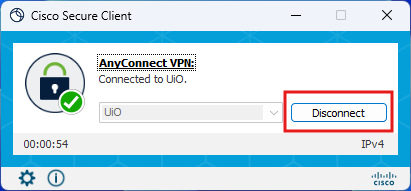
- Du er nå tilkoblet UiO-profilen
- Når du har trykket på Connect vil du se i Cisco Secure Client at du er tilkoblet VPN-profilen UiO. Og du kan nå benytte deg av EduKiosk utenfor UiO sitt nettverk.
- Merk: Tjenesten EduKiosk skal kun benyttes fra UiO-driftede maskiner og ikke private enheter.
Veiledning for Mac-maskiner
- Åpne Managed Software Center
- Cisco Secure Client er mest sannsynlig ikke installert fra før på din UiO-Mac, du må derfor installere VPN-klienten.
- På din UiO-Mac, søk etter og åpne applikasjonen som heter Managed Software Center.
-

- Søk etter Cisco Secure Client
- I Managed Software Center bruk menyen øverst til venstre for å søke etter Cisco Secure Client.
-

- Installer Cisco Secure Client
- Når du har funnet Cisco Secure Client i Managed Software Center, trykk så på Installer for å installere VPN-klienten på din UiO-Mac.
-
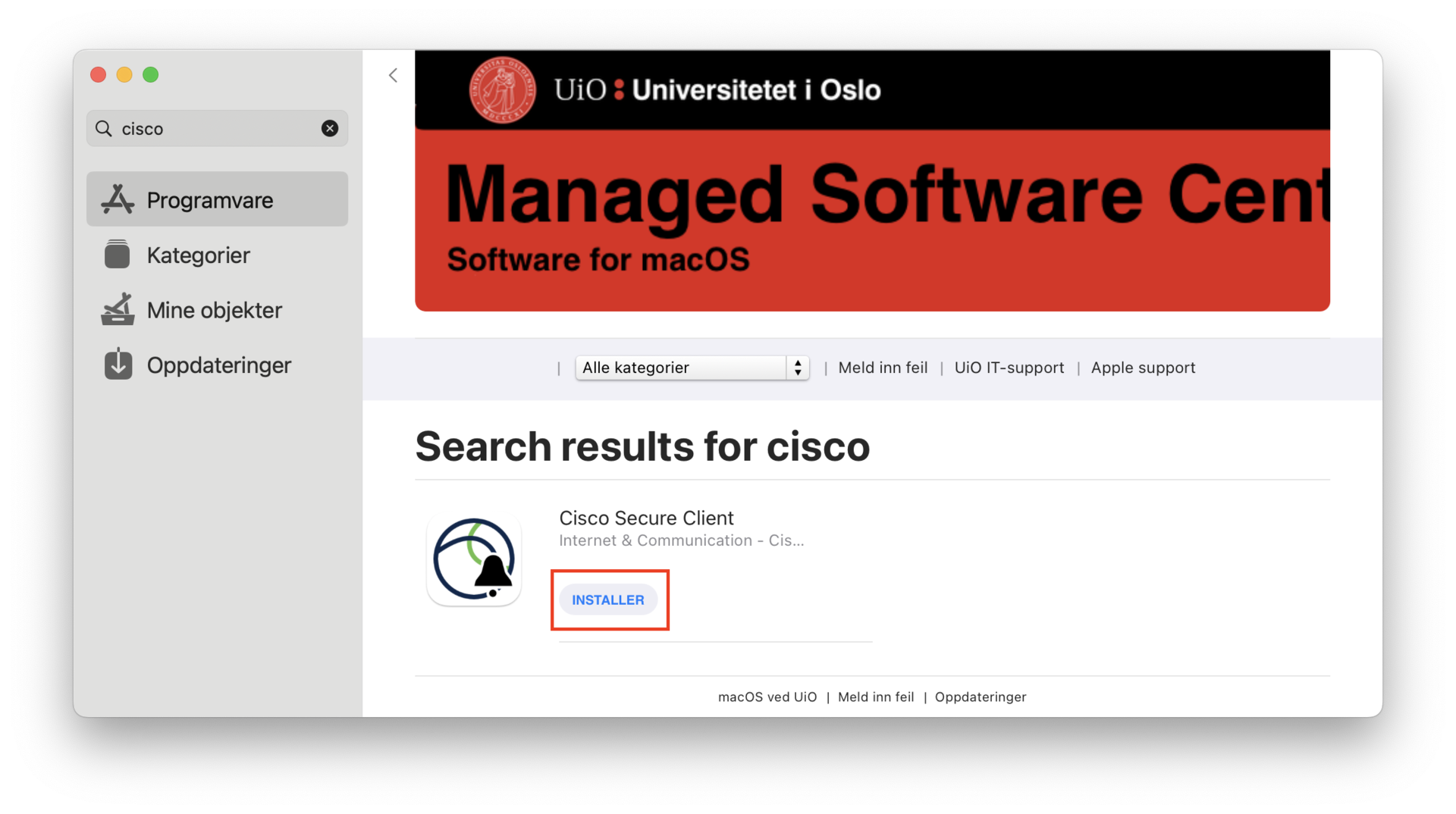
- VPN-klienten vil så bli installert på din UiO-Mac
-

- Åpne Cisco Secure Client
- Når Cisco Secure Client er installert, søk etter og åpne applikasjonen som heter Cisco Secure Client på din UiO-Mac.
- Koble til VPN-profilen
- Mest sannsynlig er du tilkoblet VPN-profilen som heter MacVPN automatisk. Om du ikke er tilkoblet, trykk på Connect i Cisco Secure Client.
-

- Du er nå tilkoblet MacVPN-profilen
- Når du har trykket på Connect vil du se i Cisco Secure Client at du er tilkoblet VPN-profilen MacVPN. Og du kan nå benytte deg av EduKiosk utenfor UiO sitt nettverk.
- Merk: Tjenesten EduKiosk skal kun benyttes fra UiO-driftede maskiner og ikke private enheter.