Det er viktig at du leser gjennom informasjonen på denne siden nøye, det vil sikre at du får registrert og logget deg inn korrekt uten problemer. Det er spesielt nyttig at du leser informasjonen under "Veiledning for registreringsprosess" og "Hvordan logge inn i Rapport-DV/DUCT" nøye.
Hvordan registrere seg som gjest
Informasjon
For deg som ikke har FEIDE ved din institusjon og skal ha tilgang til EduKiosk, så vil du få opprettet en gjestebruker hos UiO som gir deg en FEIDE-konto registrert hos UiO. Det er slik du vil få tilgang til å benytte deg av EduKiosk. Det er Sikt som er ansvarlig for å melde inn til UiO hvilke brukere som skal registreres i vår gjestetjeneste (GREG). UiO håndterer alt av brukeradministrering når Sikt har meldt inn brukere.
Før du kan få opprettet en FEIDE-konto som gjest hos UiO for tilgang til EduKiosk, må du gjennom en registreringsprosess. Når du har fullført registreringsprosessen vil UiO gi deg korrekte tilganger til EduKiosk. Følg veiledningen nedenfor for hvordan du fullfører registreringen.
Veiledning for registreringsprosess
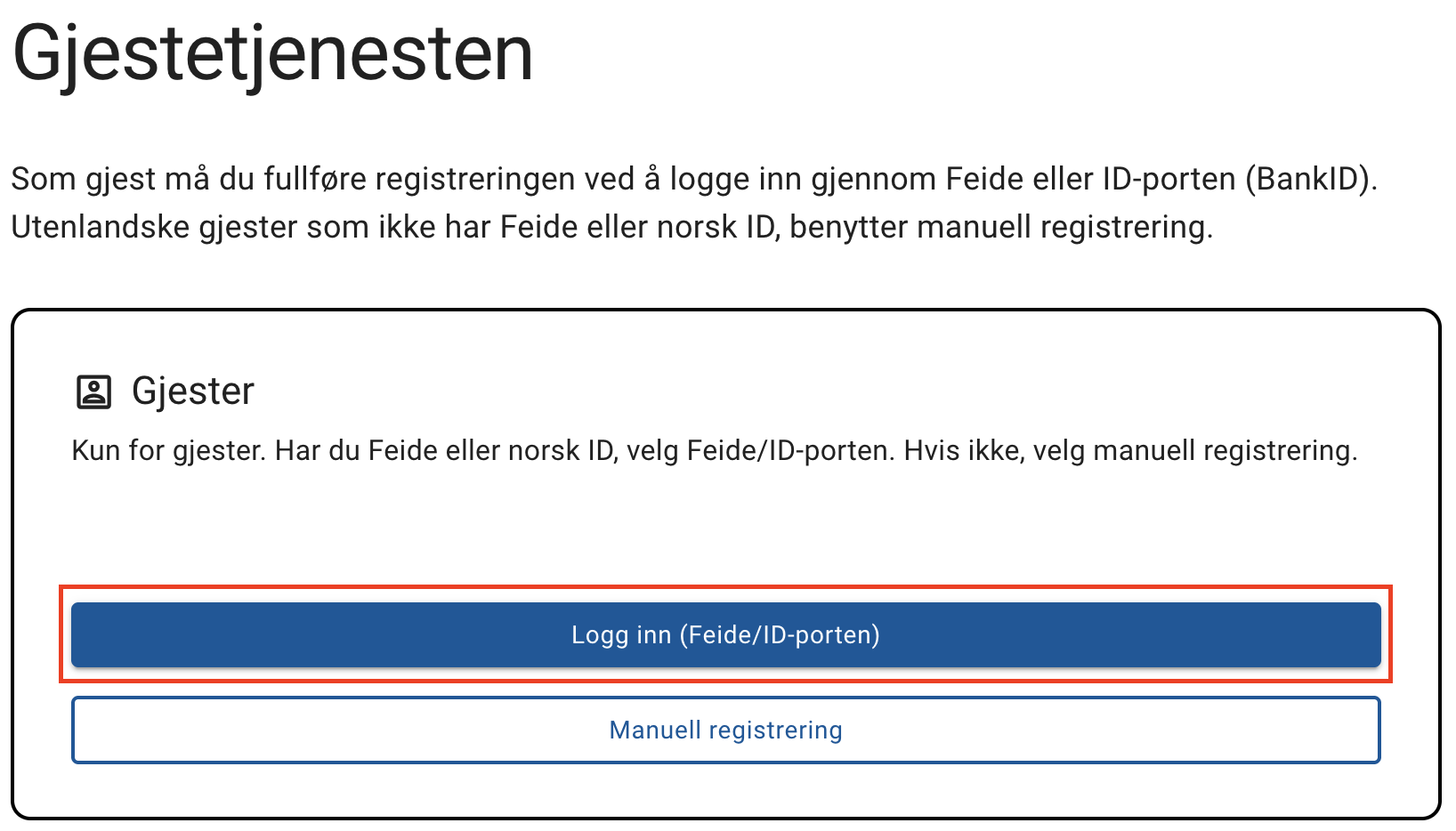
Merk: Det er viktig at du ikke velger "Manuell registrering" når du skal fullføre registreringen, da vil søknaden bli avslått. Velg "Logg inn (FEIDE/ID-porten)" og fullfør registreringen via ID-Porten.
- Sikt må melde deg inn
- Før du kan starte fullføringen med registreringsprosessen, så må Sikt ha meldt inn at du skal bli registrert som gjest hos UiO.
- Ta eventuelt kontakt med Sikt for videre avklaring for registrering.
- Når Sikt har meldt inn at du skal registreres som gjest, vil UiO starte prosessen med å registrere deg i GREG.
- Motta e-post om registrering i GREG
- Når UiO har registrert deg som gjest i GREG, så vil du motta en e-post på adressen Sikt har oppgitt til oss.
- E-posten inneholder en lenke for å fullføre din registrering som gjest hos UiO. Klikk på lenken for å fortsette.
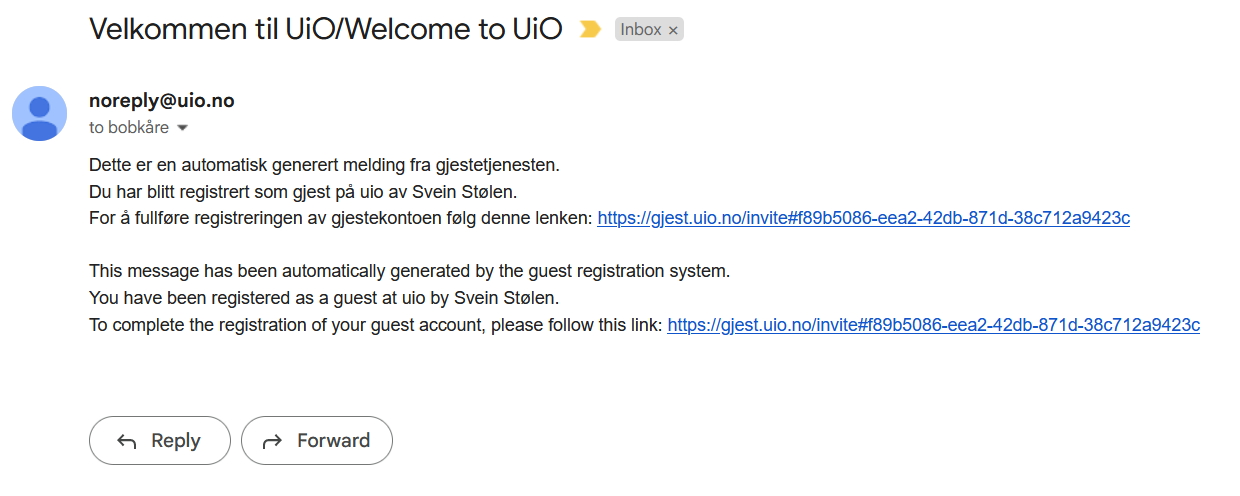
- Sjekk spam/søppelpost om du ikke har mottatt ventende e-post.
- Verifiser identiteten din
- Når du har klikket på lenken blir du tatt videre til GREG for å verifisere identiteten din. Her skal du verifisere identiteten din via ID-Porten.
- Trykk på Logg inn (FEIDE/ID-Porten) for å fortsette. Velg så ID-Porten som metode for å logge inn.
- OBS: Ikke velg Manuell registrering. Da vil du være nødt til å møte opp fysisk hos UiO for å verifisere identiteten din.
- Fyll inn informasjon
- Etter at du har logget inn med ID-Porten må du fylle inn ditt mobilnummer. Sørg for å fylle inn mobilnummeret Sikt har oppgitt til UiO.
- Trykk så på Neste når du har fylt inn ditt mobilnummer.
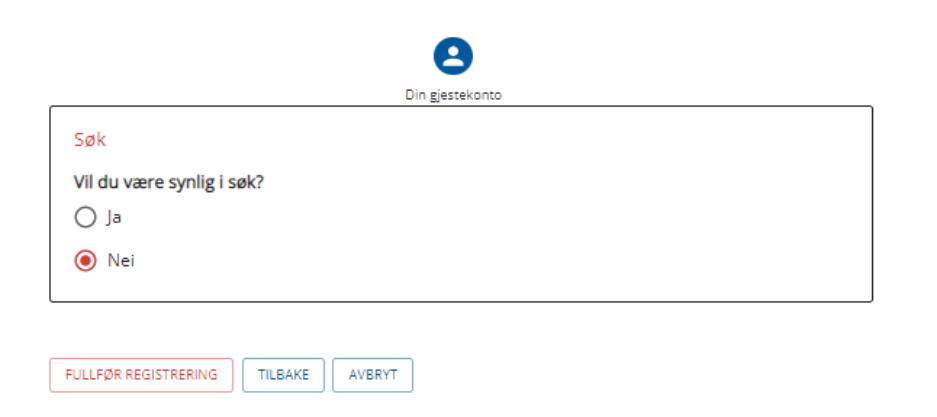
- Velg om du vil listes opp i søk
- Etter at du har trykket Neste etter å ha fylt inn ditt mobilnummer. Så vil du få ett spørsmål om du vil være tilgjengelig i søk på UiO sine nettsider. Da kan du bl.a. bli listet opp i UiO sitt personsøk på uio.no/personer.
- Velg Ja eller Nei etter ditt ønske.
- Du må også bekrefte UiOs IT-reglement.
- Når du har bekreftet dine valg, trykk så på Fullfør registrering.
- Beskjed om fullført registrering
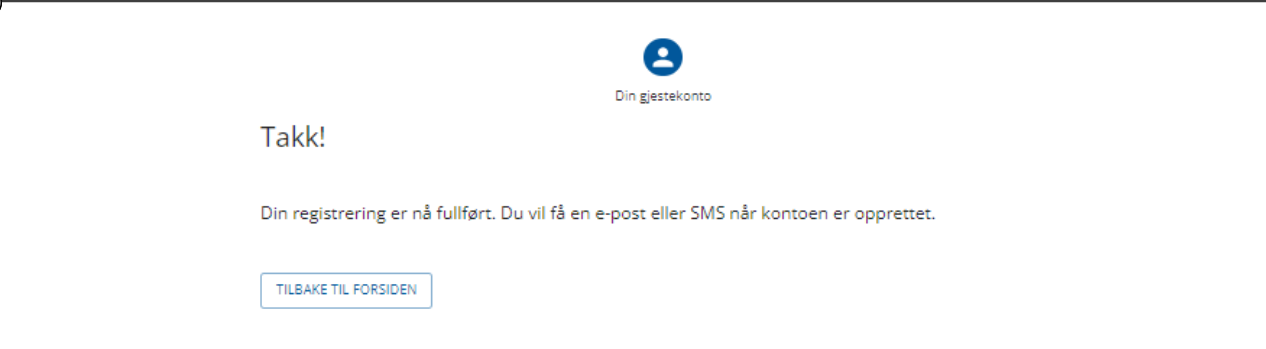
- Når du har trykket på Fullfør registrering på forrige side vil du få opp en dialog som bekrefter din registrering. Videre vil du få en SMS med informasjon.
- Motta SMS med informasjon
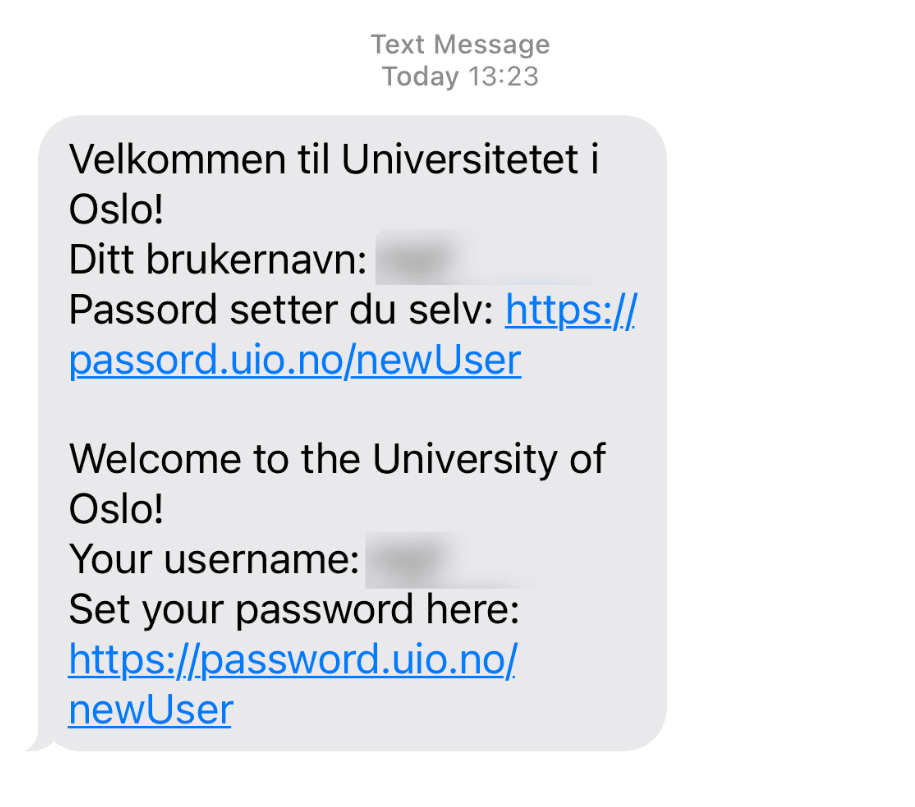
- Når du har fullført registreringen, vil du motta en SMS. Denne inneholder ditt brukernavn du har fått ved UiO og en beskjed om å sette ett passord for brukeren din.
- Klikk på lenken i SMSen for å gå videre. Husk brukernavnet ditt.
- Merk: Det kan ta en liten stund før du mottar SMS med informasjon om brukernavnet du har fått, vent tålmodig. Skulle du ikke ha mottatt SMS etter en lang stund, ta kontakt med SIKT.
- Sett passord for din UiO-bruker
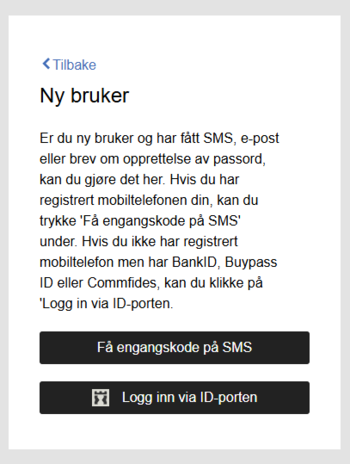
- Når du har klikket på lenken, blir du sendt videre til passord.uio.no for å sette ett passord for brukeren du har fått opprettet hos UiO.
- For å sette ett passord for brukeren din velger du enten Få engangskode på SMS eller Logg inn via ID-porten.
- Lag deg så ett sterkt passord som du husker. Dette passordet skal brukes når du logger inn i EduKiosk.
- Fullført registrering
- Når du har fullført hele prosessen med å fylle inn informasjon i GREG, godkjent reglement og satt ett passord for brukeren din. Så har du nå fått en fullverdig FEIDE-konto registrert hos UiO
- For å logge inn på tjenester hos UiO bruker du enten ditt brukernavn og passord, eller brukernavn@uio.no og ditt passord.
Ta i bruk EduKiosk
Når du har blitt registret som gjest og fått opprettet en FEIDE-konto hos UiO, kan du begynne å bruke EduKiosk.
Hvordan logge inn i Rapport-DV/DUCT
Her finner du veiledning for hvordan du tar i bruk DUCT i Rapport-DV i EduKiosk. Du logger inn med din FEIDE-konto opprettet hos UiO.
Merk: Aller første gang du skal logge inn i Rapport-DV/DUCT må du vente i opptil 3-17 minutter før du får tilgang, dette ettersom at brukeren din blir opprettet i Rapport-DV/DUCT. Du vil mest sannsynlig få opp en melding med at du ikke har tilgang. Etter 3 til 17 minutter kan du oppdatere siden til du har fått tilgang.
Veiledning:
- Gå til rapport-dv.educloud.no
- For å bruke DUCT i EduKiosk klikker du på lenken ovenfor eller skriver inn rapport-dv.educloud.no i din nettleser.
- Logg inn med Feide
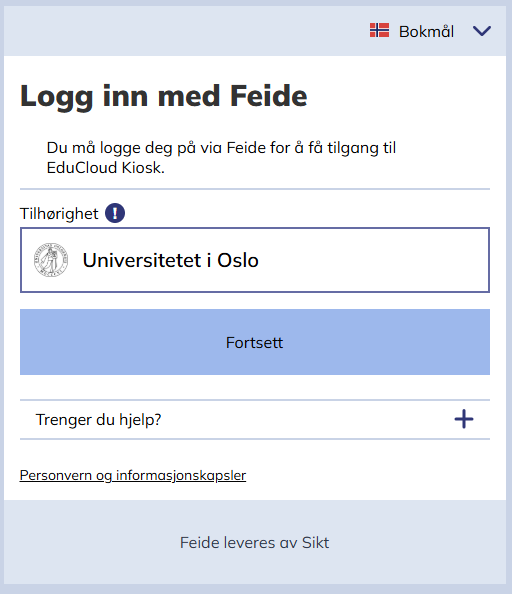
- Når du kommer til Rapport-DV får du beskjed om å logge inn med Feide. Her skal du logge inn med din Feide-konto registret hos UiO.
- Søk etter og velg Universitetet i Oslo fra listen. Klikk så på Fortsett.
- Velg metode
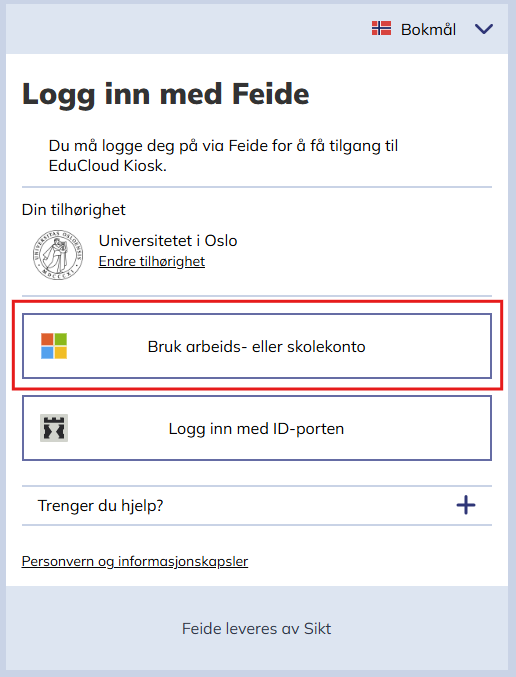
- Videre vil du få beskjed om å velge innloggingsmetode.
- Velg Bruk arbeids- eller skolekonto.
- Fyll inn din informasjon
- Skriv så inn din UiO e-post du har fått ved UiO på formen: brukernavn@uio.no.
- Trykk så på Neste.
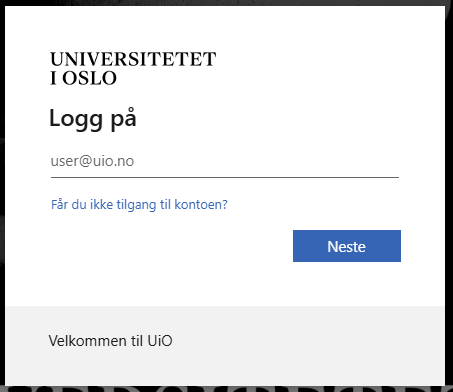
- Fyll inn informasjon i Weblogin
- Videre blir du sendt til Weblogin (UiO sin løsning for innlogging). Her skal du igjen fylle inn din informasjon og passord.
- Skriv kun inn ditt UiO-brukernavn (ikke brukernavn@uio.no, kun brukernavn) og passord.
- Huk gjerne av for Husk meg for å minimere antall ganger du må logge inn. Trykk så på Logg inn.
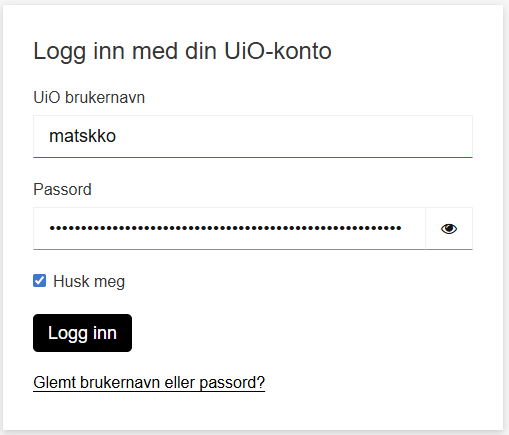
- Godkjenn to-faktor (2FA)
- Etter at du har trykket på Logg inn vil du få beskjed om å godkjenne innlogging med 2FA. Trykk så på Godkjenn i Microsoft Authenticator eller skriv inn din 2FA-kode fra applikasjonen du bruker.
- Merk: 2FA er et krav for kontoer hos UiO. Har du ikke satt opp 2FA for din konto vil du enten få beskjed om å sette det opp nå, eller trykk på lenken som heter Brukerveiledning for tofaktorautentisering (2FA) for hvordan du setter det opp.
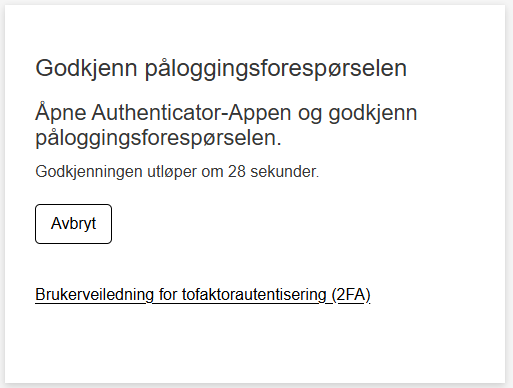
- Valg om å forbli pålogget
- Etter at du har godkjent 2FA vil du få ett valg om du vil forbli pålogget.
- Huk av for Ikke vis dette flere ganger og trykk på Ja om du ønsker å forbli pålogget uten å måtte logge inn flere ganger.
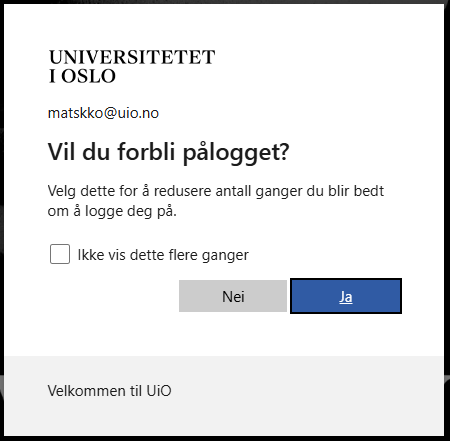
- Innlogget i Rapport-DV
- Når du har fullført innloggingen kommer du til Rapport-DV i EduKiosk hvor du finner DUCT og eventuelt andre sites om du har tilgang til dette.
- Har du ikke tilgang til andre sites vil du komme rett inn til DUCT-siten.
- Har du tilgang til flere sites må du velge hvilken site du vil benytte fra listen, f.eks. DUCT om du vil bruke denne siten.
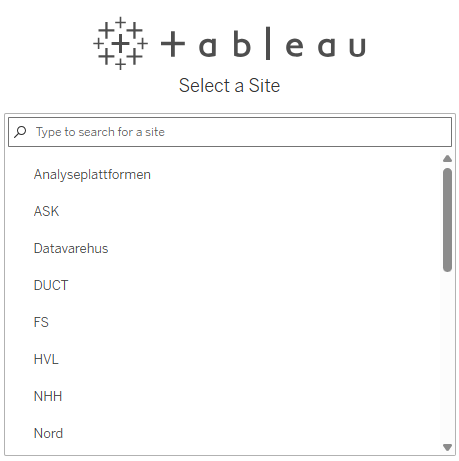
Merk: Om du skal ha tilgang til flere sites i Rapport-DV, ta kontakt med Sikt som melder videre til UiO om hvilke tilganger du skal ha i Rapport-DV. Har du ikke tilgang til flere sites i Rapport-DV vil du bli sendt direkte til siten du har tilgang til.
Hvis du opplever at du også mangler tilganger i Rapport-DV/DUCT, så ta kontakt med SIKT som melder dette videre. Så vil UiO få på plass tilgangene du skal ha.
EduKiosk-plattformen
Ettersom at Rapport-DV er nettbasert, så kan Rapport-DV brukes i hvilken som helst nettleser uten å installere noe ekstra. Skulle du ha tilgang til andre tjenester innenfor EduKiosk-plattformen finner du relevante veiledninger for dette under her.
Mer informasjon
EduKiosk-plattformen har en intuitiv løsning som gjør at EduKiosk kan brukes gjennom nettleser uten å installere noe ekstra. Eller ved å bruke EduKiosk gjennom Omnissa Horizon Client som man installerer på maskinen.
Brukerdokumentasjon
EduKiosk har en egen startside som viser til brukerdokumentasjon, tips til hvis man opplever problemer eller feil og kontaktinformasjon. Du finner denne siden her.
Hvordan logge inn i EduKiosk
Veiledning for hvordan du logger inn i EduKiosk-plattformen finner du her. Veiledningen viser hvordan du logger inn i EduKiosk enten gjennom nettleser eller ved bruk av Omnissa Horizon Client.
Hvordan bruke Omnissa Horizon Client
Veiledninger for hvordan du bruker Omnissa Horizon Client installert på din maskin finner du her.
Informasjon om din Feide-konto
Når du som gjest har fått en Feide-konto hos UiO får du generelle IT-tilganger. Blant annet tilgang til e-post og brukeradministrasjon som å sette nytt passord. Under finner du ulike veiledninger som er relevante for deg som har Feide-konto hos UiO.
Mer informasjon
Det er Sikt i samarbeid med UiO som sørger for at du har de tilgangene du trenger. Sikt melder inn til UiO hvilke tilganger du skal ha. Og UiO er ansvarlig for brukeradministrering, som å sørge for at du får opprettet en konto, får korrekte tilganger og muligheten til å benytte deg av tjenester som EduKiosk.
Det er altså ikke din lokale IT ved din institusjon som administrerer brukeren din hos UiO. Skulle du oppleve feil, problemer eller mangler på tilganger. Ta så kontakt med Sikt som melder videre til UiO.
Glemt eller utgått passord
Har du glemt passordet ditt eller fått varsel om at passordet ditt har utløpt for din Feide-konto hos UiO, så må du sette ett nytt passord for brukeren din. Du finner mer informasjon om hvordan du kan løse dette her.